디지털 명함 만들기
MyQR에서 Professional 디지털 명함과 Business 디지털 명함을 설정합니다.
모든 Habsy 계정에는 무료 디지털 명함 두 장이 QR 탭(MyQR)에 들어 있습니다.
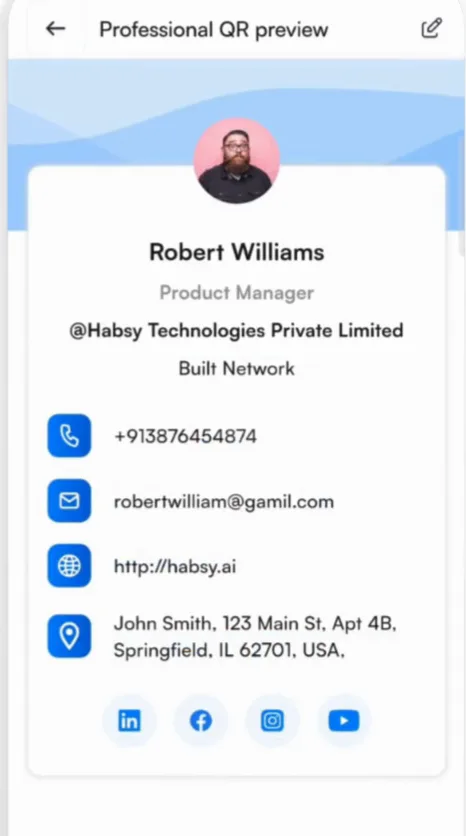
| 프로페셔널 QR | 개인 명함: 이름, 사진, 직함, 회사, 전화, 이메일, 웹사이트, 주소, 소셜 링크. |
|---|---|
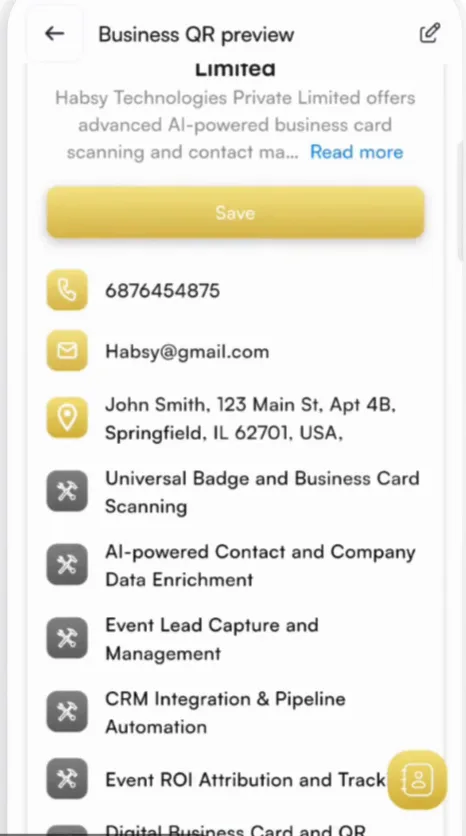
| Business QR | 회사 명함: 회사 소개, 제품과 서비스, 연락처, 웹사이트, 브로슈어 같은 파일. |
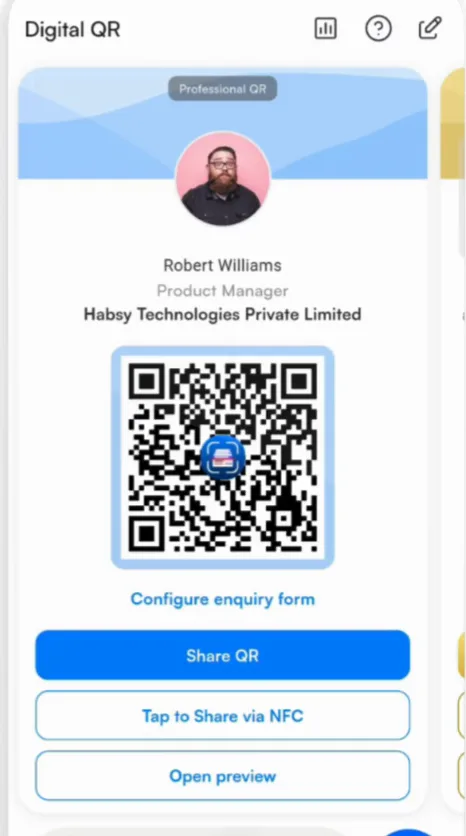
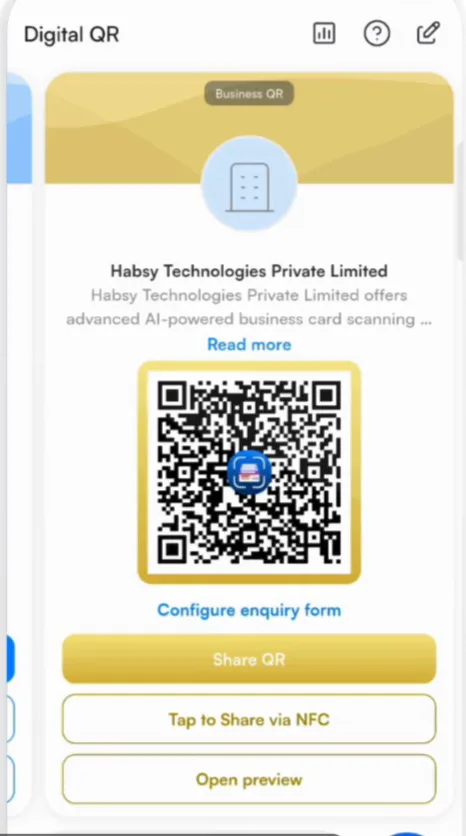
QR 탭에서 왼쪽이나 오른쪽으로 스와이프하면 프로페셔널 QR과 Business QR을 오갈 수 있습니다.
명함 만들기
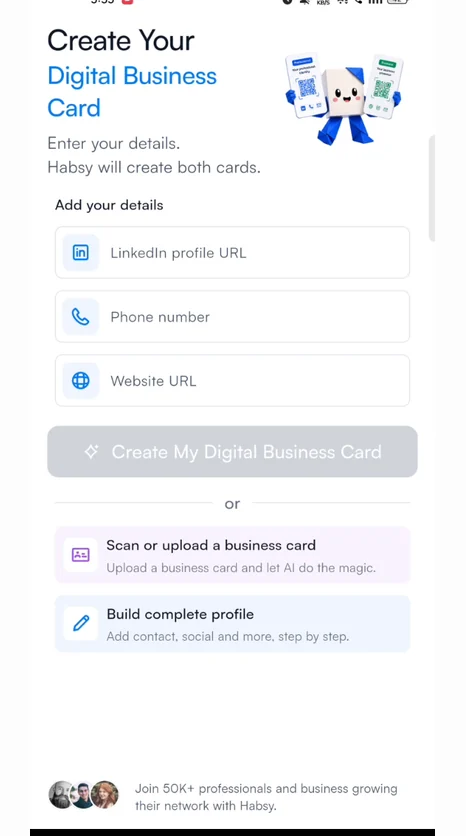
가입하면 Habsy가 두 명함을 모두 만들어 줍니다. 디지털 명함 만들기 화면에서 세 가지 방법 중 하나를 고릅니다.
| 정보 입력하기 | LinkedIn 프로필 URL, 전화번호, 웹사이트 URL을 입력하고 내 디지털 명함 만들기 버튼을 탭합니다. 나머지는 Habsy의 AI가 LinkedIn 프로필과 웹사이트에서 채웁니다. |
|---|---|
| 명함 스캔 또는 업로드 | 내 명함을 촬영하거나 업로드하고 AI가 읽게 합니다. |
| 전체 프로필 만들기 | 연락처, 소셜 링크 등을 직접 한 단계씩 추가합니다. |
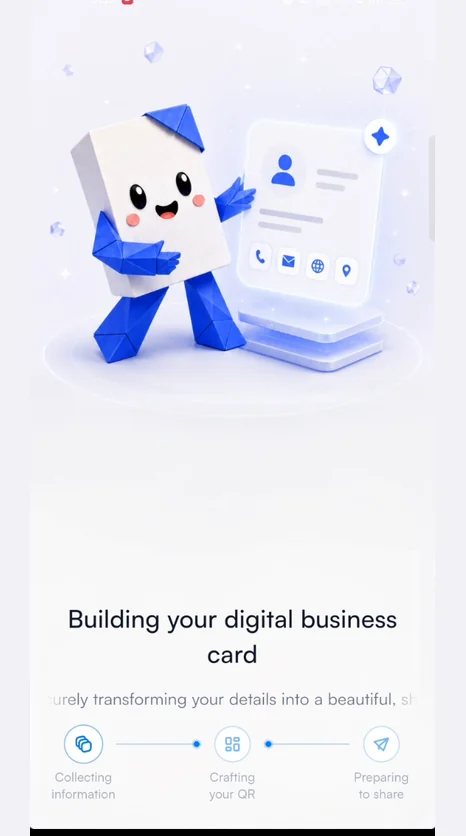
Habsy가 정보를 모으고, QR 코드를 만들고, 공유를 준비하는 동안 디지털 명함을 만드는 중이 표시됩니다. 프로페셔널 QR과 Business QR이 준비되면 알림이 옵니다.
Habsy가 채운 내용을 확인하고, 아래 방법으로 원하는 부분을 바꾸세요.
명함 수정하기
QR 탭 오른쪽 위의 연필을 탭합니다. 변경 사항은 명함이나 링크를 여는 모든 사람에게 바로 반영되므로 다시 인쇄하거나 다시 보낼 필요가 없습니다.
명함 미리 보기
미리보기 열기 버튼을 탭하면 다른 사람에게 보이는 그대로 명함을 확인할 수 있습니다.