


Digitale Karten erstellen
Richten Sie unter MyQR Ihre digitale Professional-Karte und Ihre digitale Business-Karte ein.
Jedes Habsy-Konto enthält zwei digitale Karten, beide kostenlos, im Tab QR (MyQR genannt):
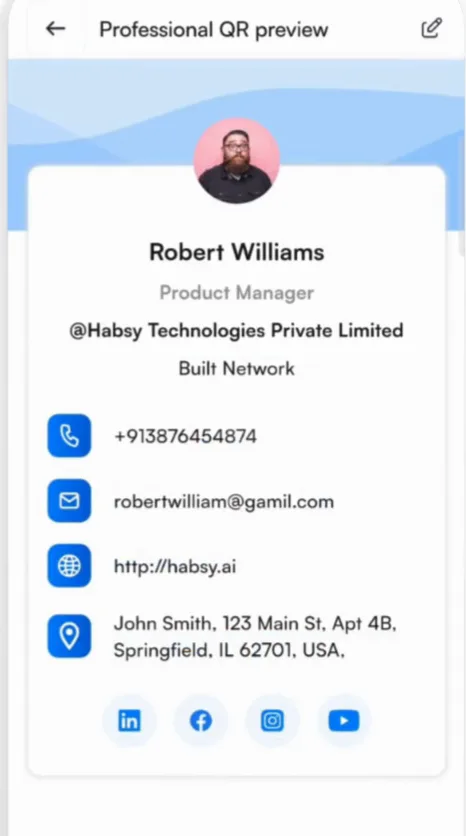
| Professioneller QR | Ihre persönliche Karte: Name, Foto, Position, Unternehmen, Telefon, E-Mail, Website, Adresse und soziale Links. |
|---|---|
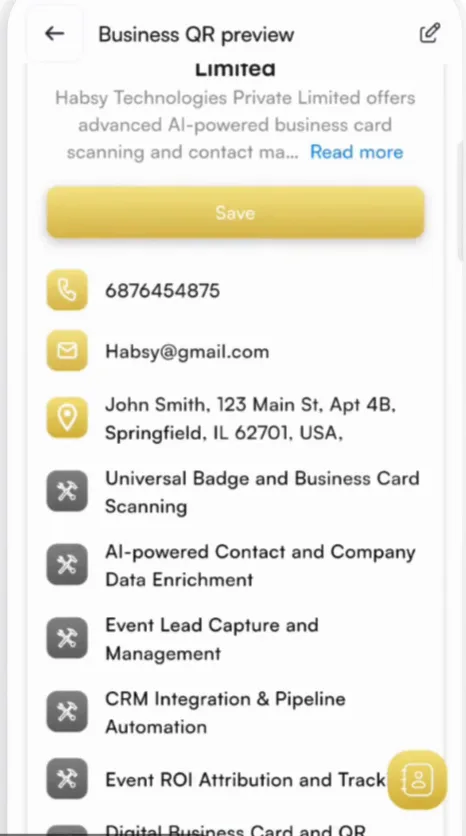
| Geschäfts-QR | Die Karte Ihres Unternehmens: eine Beschreibung, Ihre Produkte und Dienstleistungen, Kontaktdaten, Website und Dateien wie Broschüren. |
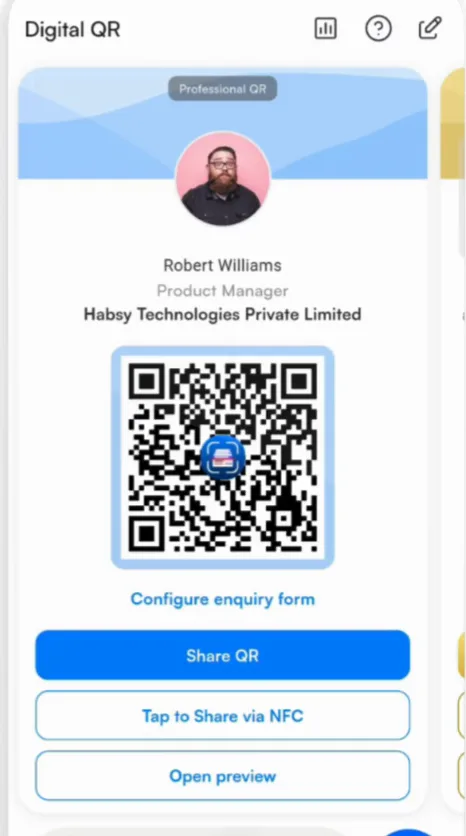
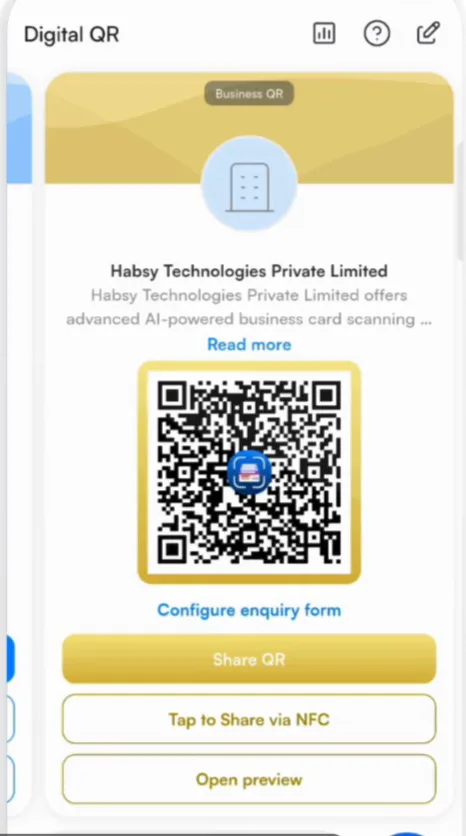
Wischen Sie im Tab QR nach links oder rechts, um zwischen Ihrem Professional QR und Ihrem Business QR zu wechseln.
Karten erstellen
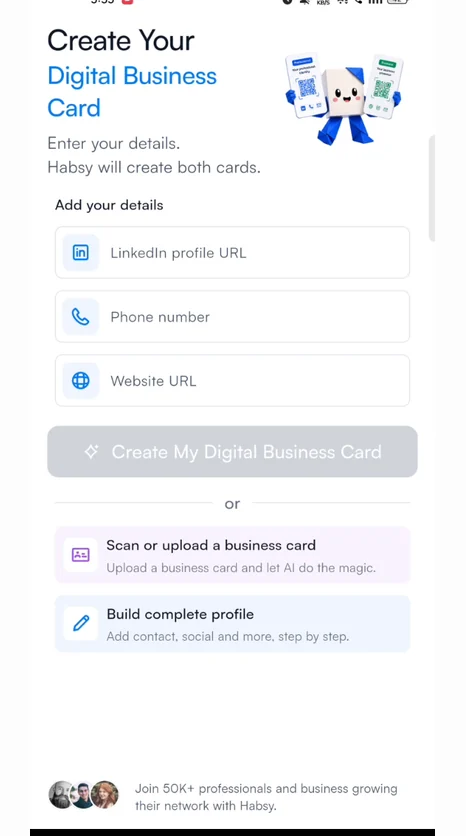
Habsy erstellt beide Karten bei der Registrierung für Sie. Wählen Sie unter Erstellen Sie Ihre digitale Visitenkarte einen von drei Wegen:
| Angaben eingeben | Geben Sie Ihre LinkedIn-Profil-URL, Telefonnummer und Website-URL ein und tippen Sie auf Meine digitale Visitenkarte erstellen. Die KI von Habsy ergänzt den Rest aus Ihrem LinkedIn-Profil und Ihrer Website. |
|---|---|
| Visitenkarte scannen oder hochladen | Fotografieren Sie Ihre eigene Visitenkarte oder laden Sie eine hoch, und lassen Sie die KI sie lesen. |
| Vollständiges Profil erstellen | Ergänzen Sie Kontaktdaten, soziale Links und mehr selbst, Schritt für Schritt. |
Habsy zeigt dann Ihre digitale Visitenkarte wird erstellt, während es Ihre Angaben sammelt, Ihre QR-Codes erstellt und sie zum Teilen vorbereitet. Sie erhalten eine Mitteilung, wenn Ihr Professional QR und Ihr Business QR fertig sind.
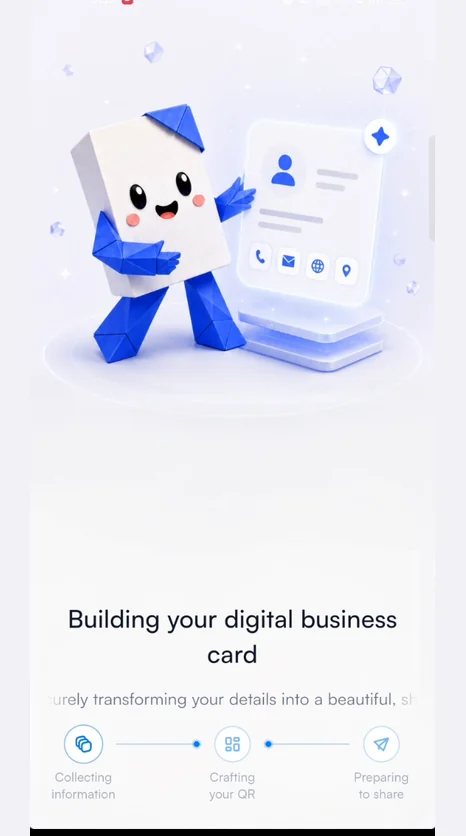
Prüfen Sie, was Habsy ausgefüllt hat, und ändern Sie, was Sie möchten, wie unten beschrieben.
Karte bearbeiten
Tippen Sie oben rechts im Tab QR auf den Stift. Änderungen sind sofort für alle sichtbar, die Ihre Karte oder Ihren Link öffnen. Sie müssen die Karte also nie neu drucken oder erneut senden.
Vorschau einer Karte
Tippen Sie auf Vorschau öffnen, um Ihre Karte so zu sehen, wie andere sie sehen.
Ähnliche Artikel
Brauchen Sie noch Hilfe?
Schreiben Sie uns mit der E-Mail-Adresse Ihres Kontos und einer kurzen Beschreibung des Problems. Wir antworten innerhalb von 1 bis 2 Werktagen.