デジタル名刺を作成する
MyQRで、Professionalのデジタル名刺とBusinessのデジタル名刺を設定します。
この記事の内容
Habsyのすべてのアカウントには、無料のデジタル名刺が2枚、QRタブ(MyQR)に含まれています。
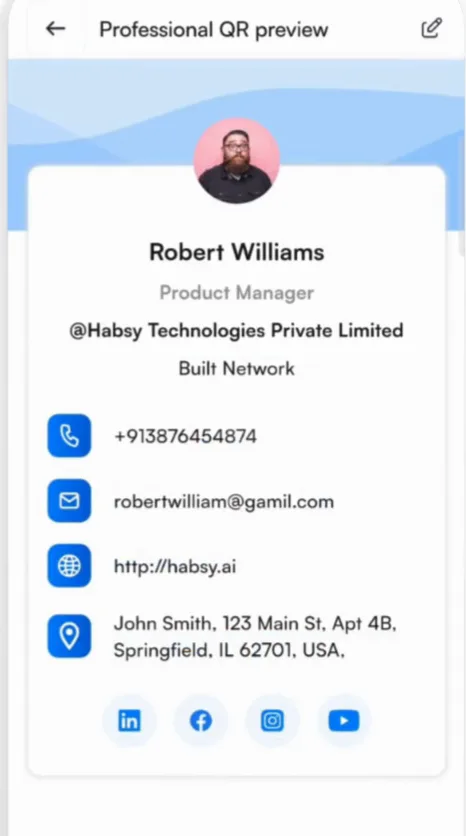
| プロフェッショナルQR | 個人の名刺:名前、写真、役職、会社、電話、メール、ウェブサイト、住所、ソーシャルリンク。 |
|---|---|
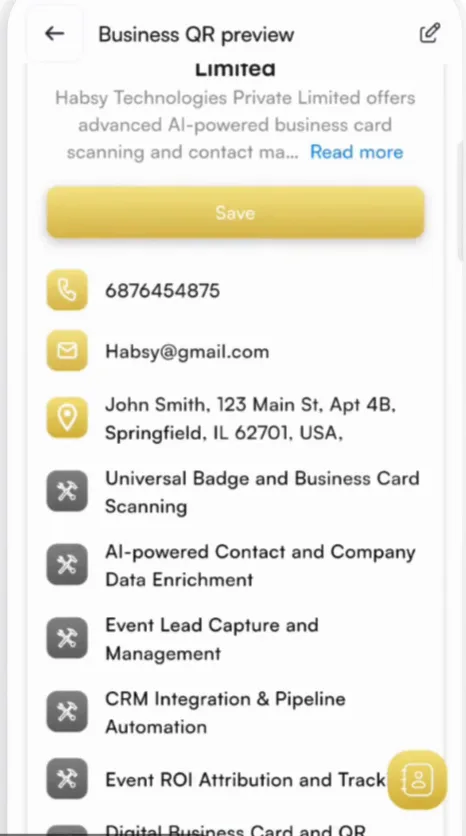
| Business QR | 会社の名刺:会社の説明、製品とサービス、連絡先、ウェブサイト、パンフレットなどのファイル。 |
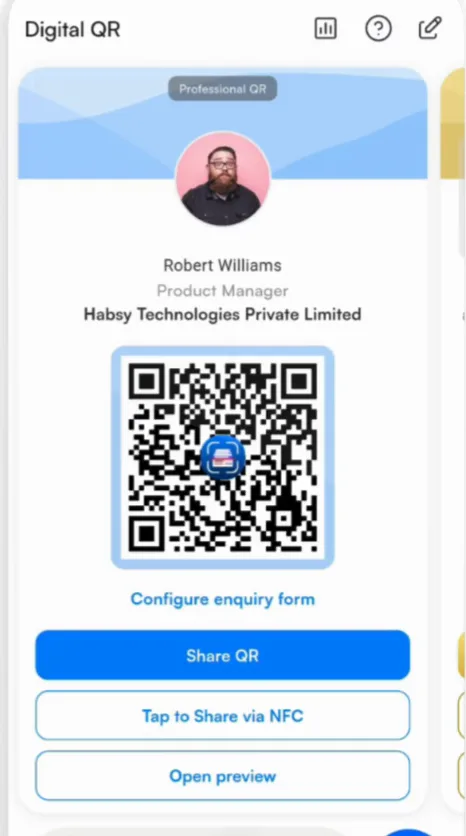
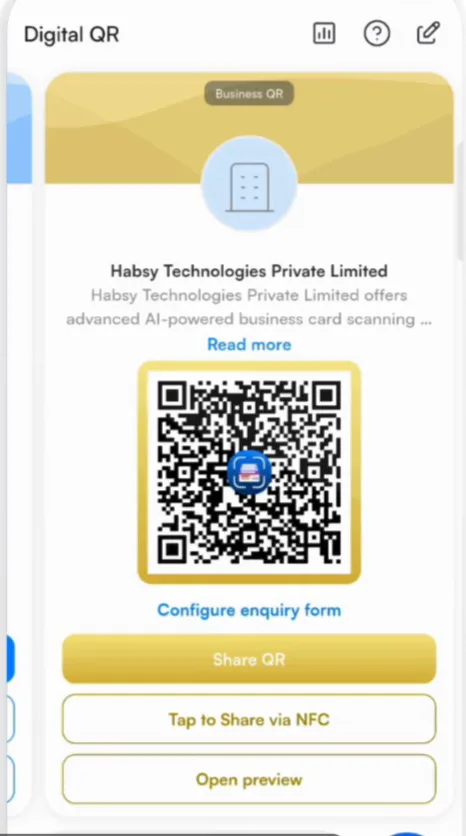
QRタブで左右にスワイプすると、プロフェッショナルQRとBusiness QRを切り替えられます。
名刺を作成する
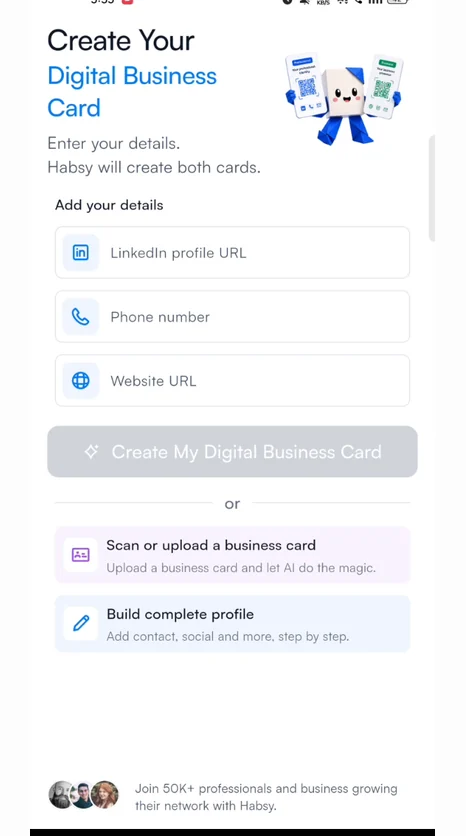
登録すると、Habsyが両方の名刺を作成します。デジタル名刺を作成の画面で、次の3つの方法から選びます。
| 情報を入力する | LinkedInプロフィールURL、電話番号、ウェブサイトURLを入力し、デジタル名刺を作成をタップします。残りはHabsyのAIがLinkedInプロフィールとウェブサイトから入力します。 |
|---|---|
| 名刺をスキャンまたはアップロードする | 自分の名刺を撮影するかアップロードし、AIに読み取らせます。 |
| 完全なプロフィールを作成する | 連絡先、ソーシャルリンクなどを自分で1ステップずつ追加します。 |
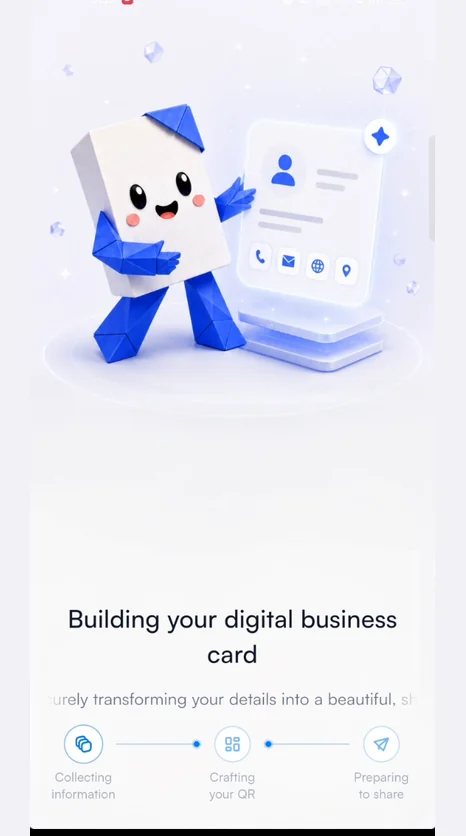
Habsyが情報を集め、QRコードを作成し、共有の準備をしている間、デジタル名刺を作成中と表示されます。プロフェッショナルQRとBusiness QRの準備ができると通知が届きます。
Habsyが入力した内容を確認し、以下の方法で自由に変更してください。
名刺を編集する
QRタブの右上にある鉛筆をタップします。変更は名刺やリンクを開くすべての人にすぐ反映されるため、刷り直しや送り直しは必要ありません。
名刺をプレビューする
プレビューを開くをタップすると、他の人に見える状態で名刺を確認できます。