


CSVファイルや他のアプリから連絡先をインポートする
スプレッドシートや他の名刺スキャナーの連絡先をHabsyに移します。
他の名刺スキャナーから乗り換える場合や、スプレッドシートで連絡先を管理している場合は、CSVファイルとしてインポートすれば、新旧の連絡先を1つの一覧にまとめられます。
ファイルを準備する
- 他のアプリから連絡先をCSVまたはVCFファイルとしてエクスポートするか、スプレッドシートをCSVとして保存します。
- CSVの1行目に、名前、会社、役職、メール、電話などの列名が入っていることを確認します。
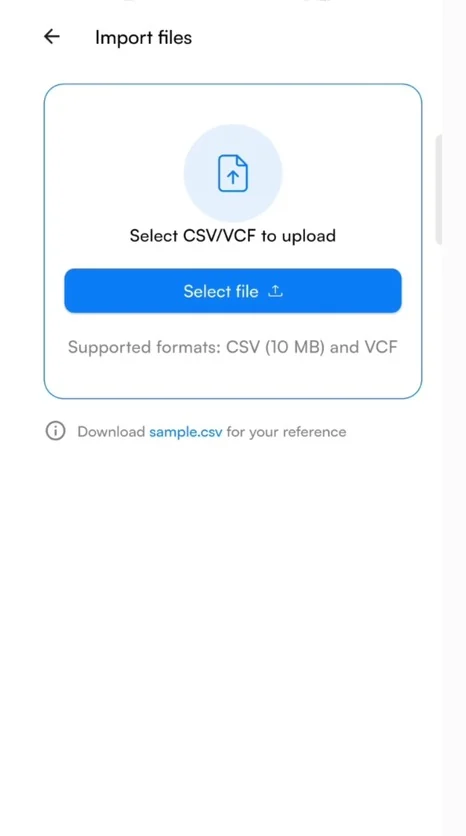
- CSVファイルは10 MBまでです。形式がわからない場合は、インポート画面からsample.csvをダウンロードし、その列に合わせてください。
インポートする
- 設定でアカウントを管理をタップし、連絡先をアップロードを選びます。
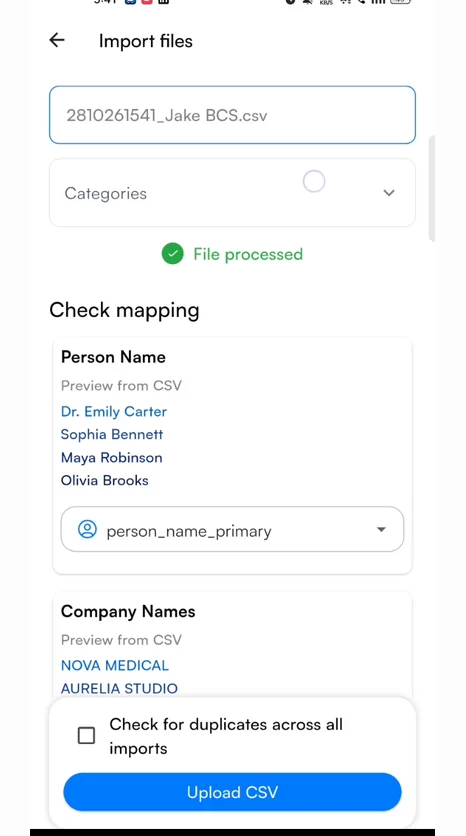
- ファイルをインポートでファイルを選択をタップし、CSVまたはVCFファイルを選びます。Habsyがファイルを読み取り、ファイルが処理されましたと表示します。
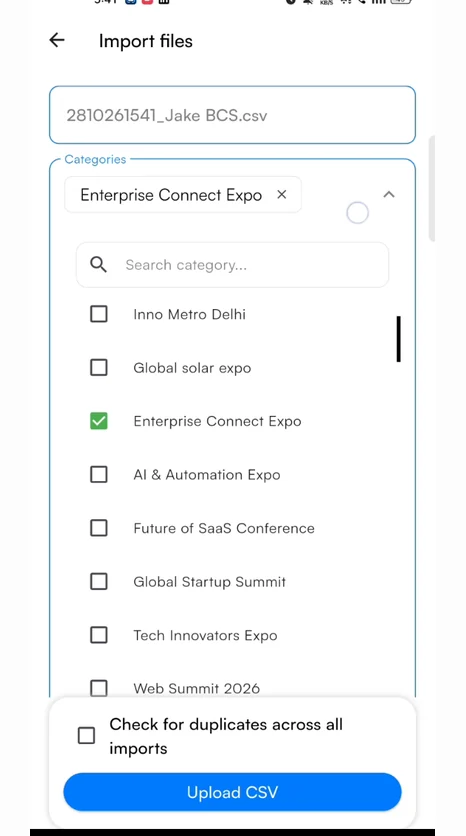
- カテゴリーで、インポートする連絡先のカテゴリーを1つ以上選びます。たとえば、連絡先の出どころとなったイベントやアプリです。検索ボックスに入力するとカテゴリーをすばやく見つけられます。
- マッピングを確認で各列を確認します。ファイルの列名、最初の値のサンプル、自動で割り当てられたHabsyの項目が表示されます。項目をタップして変更するか、インポートしないを選んでその列をスキップします。
- すべてのインポートで重複を確認にチェックを入れると、Habsyがファイル内の重複を確認して印を付けます。
- CSVをアップロードをタップします。正常にインポートされましたと表示され、インポートされた連絡先の件数が通知されます。
インポートした連絡先は選んだカテゴリー付きでホームに表示され、スキャンした連絡先と同じように検索、フィルター、拡充、フォローアップができます。
ヒント
他の名刺アプリから乗り換える場合は、そのアプリから連絡先をCSVまたはVCFファイルとしてエクスポートし、ここでインポートしてください。Habsyが列を自動で割り当てるので、確認するだけで済みます。