


Kontakte aus einer CSV-Datei oder einer anderen App importieren
Übernehmen Sie Kontakte aus einer Tabelle oder einem anderen Visitenkartenscanner in Habsy.
Sie wechseln von einem anderen Visitenkartenscanner oder führen Kontakte in einer Tabelle? Importieren Sie sie als CSV-Datei, damit frühere und neue Kontakte in einer Liste stehen.
Datei vorbereiten
- Exportieren Sie Ihre Kontakte aus der anderen App als CSV- oder VCF-Datei, oder speichern Sie Ihre Tabelle als CSV.
- Achten Sie darauf, dass die erste Zeile einer CSV-Datei Spaltennamen enthält, etwa Name, Unternehmen, Position, E-Mail und Telefon.
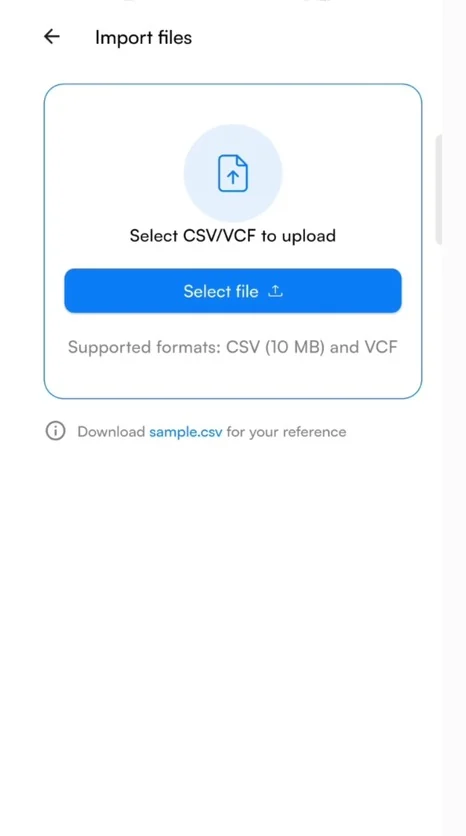
- CSV-Dateien dürfen bis zu 10 MB groß sein. Unsicher beim Aufbau? Laden Sie sample.csv im Importbildschirm herunter und übernehmen Sie die Spalten.
Importieren
- Gehen Sie zu Einstellungen, tippen Sie auf Konto verwalten und wählen Sie Kontakt hochladen.
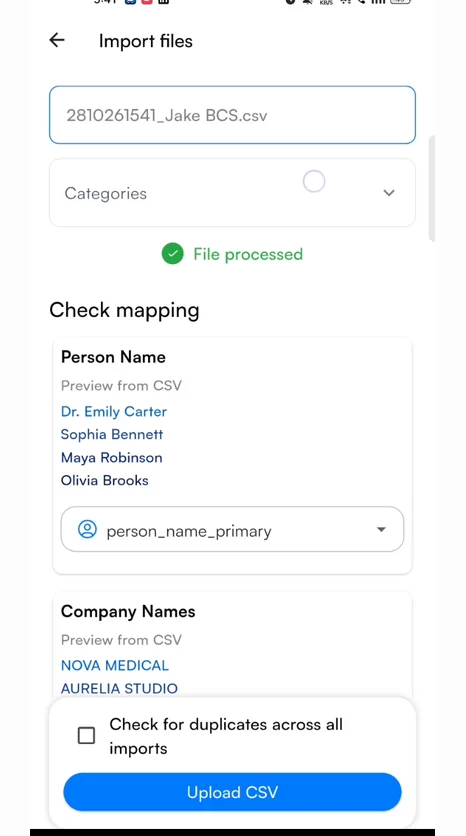
- Tippen Sie unter Dateien importieren auf Datei auswählen und wählen Sie Ihre CSV- oder VCF-Datei. Habsy liest sie und zeigt Datei verarbeitet.
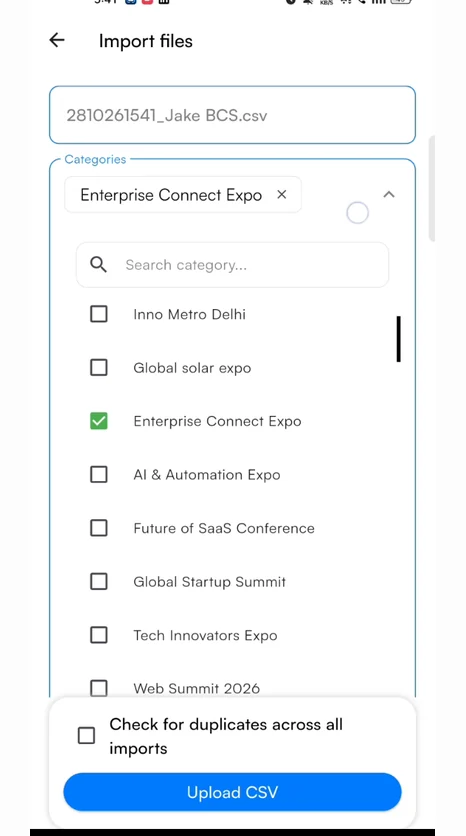
- Wählen Sie unter Kategorien eine oder mehrere Kategorien für die importierten Kontakte, zum Beispiel die Veranstaltung oder die App, aus der sie stammen. Tippen Sie in das Suchfeld, um eine Kategorie schnell zu finden.
- Prüfen Sie unter Zuordnung überprüfen jede Spalte. Habsy zeigt den Spaltennamen aus Ihrer Datei, eine Vorschau der ersten Werte und das Habsy-Feld, das automatisch zugeordnet wurde. Tippen Sie auf das Feld, um es zu ändern, oder wählen Sie Nicht importieren, um die Spalte zu überspringen.
- Haken Sie Auf Duplikate über alle Importe prüfen an, damit Habsy die Datei auf Duplikate prüft und diese zur Prüfung markiert.
- Tippen Sie auf CSV hochladen. Habsy zeigt Erfolgreich importiert, und eine Mitteilung nennt die Anzahl der importierten Kontakte.
Die importierten Kontakte erscheinen auf der Startseite mit der gewählten Kategorie und lassen sich wie jeder gescannte Kontakt suchen, filtern, anreichern und nachfassen.
Sie wechseln von einer anderen Visitenkarten-App? Exportieren Sie Ihre Kontakte dort als CSV- oder VCF-Datei und importieren Sie die Datei hier. Habsy ordnet die Spalten automatisch zu, Sie müssen die Zuordnung nur prüfen.
Ähnliche Artikel
Brauchen Sie noch Hilfe?
Schreiben Sie uns mit der E-Mail-Adresse Ihres Kontos und einer kurzen Beschreibung des Problems. Wir antworten innerhalb von 1 bis 2 Werktagen.