


CSV 파일이나 다른 앱에서 연락처 가져오기
스프레드시트나 다른 명함 스캐너의 연락처를 Habsy로 옮깁니다.
다른 명함 스캐너에서 옮겨 오거나 스프레드시트로 연락처를 관리하고 있다면 CSV 파일로 가져와 기존 연락처와 새 연락처를 한 목록에서 관리하세요.
파일 준비하기
- 다른 앱에서 연락처를 CSV 또는 VCF 파일로 내보내거나, 스프레드시트를 CSV로 저장합니다.
- CSV의 첫 행에 이름, 회사, 직함, 이메일, 전화 같은 열 이름이 있는지 확인합니다.
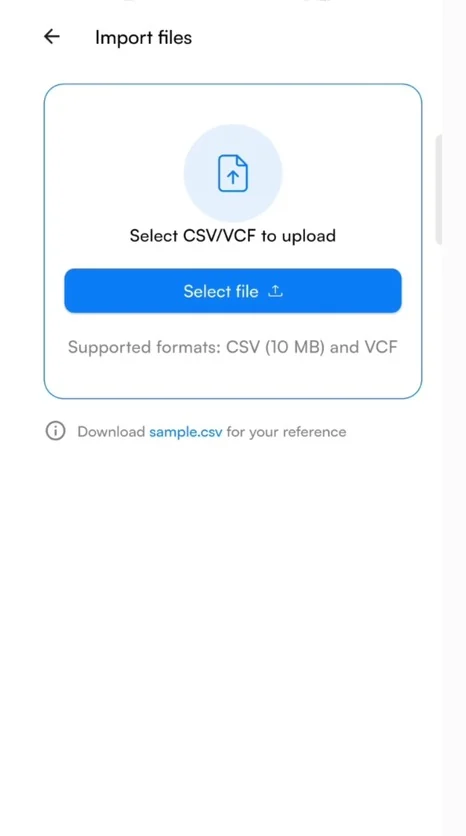
- CSV 파일은 최대 10 MB까지 가능합니다. 형식이 확실하지 않다면 가져오기 화면에서 sample.csv를 다운로드해 같은 열 구성을 사용하세요.
가져오기
- 설정 화면에서 계정 관리 메뉴를 탭하고 연락처 업로드 항목을 선택합니다.
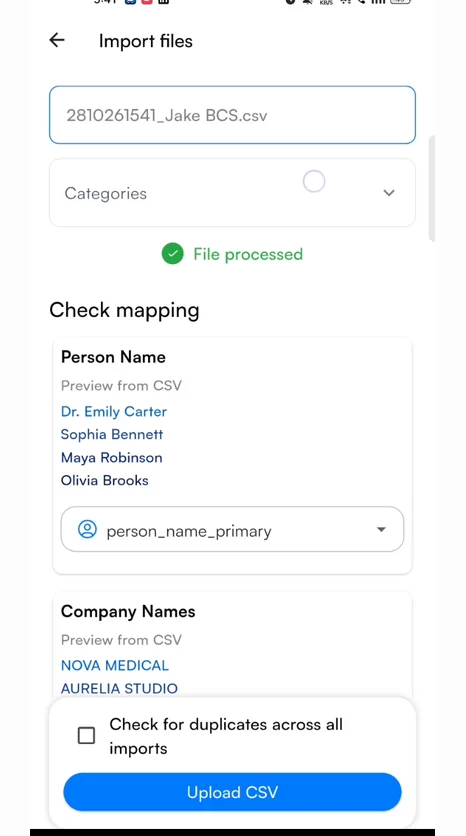
- 파일 가져오기 아래의 파일 선택 버튼을 탭하고 CSV 또는 VCF 파일을 고릅니다. Habsy가 파일을 읽고 파일 처리 완료를 표시합니다.
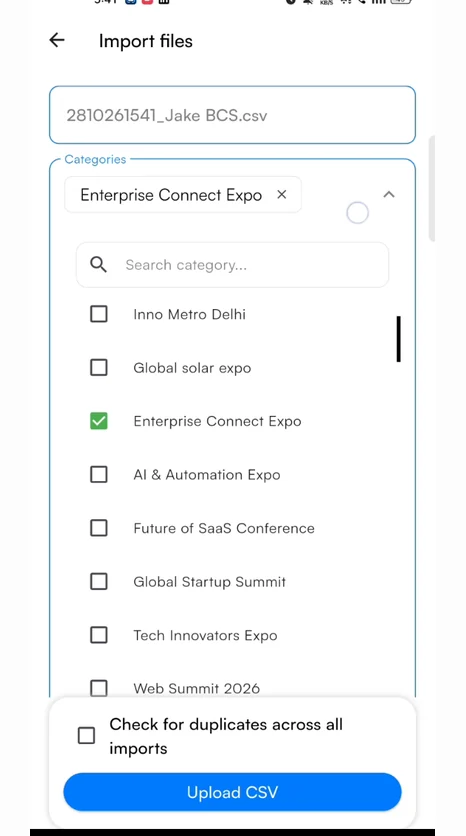
- 카테고리 아래에서 가져올 연락처의 카테고리를 하나 이상 선택합니다. 예를 들어 연락처를 얻은 행사나 앱입니다. 검색창에 입력하면 카테고리를 빠르게 찾을 수 있습니다.
- 매핑 확인 아래에서 각 열을 확인합니다. 파일의 열 이름, 처음 몇 개 값의 예시, 자동으로 연결된 Habsy 항목이 표시됩니다. 항목을 탭해 바꾸거나, 그 열을 건너뛰려면 가져오지 않음을 선택합니다.
- 모든 가져오기에서 중복 확인에 체크하면 Habsy가 파일의 중복을 확인하고 표시해 줍니다.
- CSV 업로드 버튼을 탭합니다. 성공적으로 가져왔습니다가 표시되고, 가져온 연락처 수를 알림으로 알려 줍니다.
가져온 연락처는 선택한 카테고리와 함께 홈에 표시되며, 스캔한 연락처와 마찬가지로 검색, 필터, 보강, 후속 관리를 할 수 있습니다.
팁
다른 명함 앱에서 옮겨 오시나요? 그 앱에서 연락처를 CSV 또는 VCF 파일로 내보낸 다음 여기에서 가져오세요. Habsy가 열을 자동으로 연결하므로 매핑만 확인하면 됩니다.