


Importer des contacts depuis un fichier CSV ou une autre application
Importez dans Habsy des contacts depuis un tableur ou un autre scanner de cartes de visite.
Vous quittez un autre scanner de cartes de visite, ou vous gardez vos contacts dans un tableur ? Importez-les sous forme de fichier CSV pour réunir anciens et nouveaux contacts dans une seule liste.
Préparer votre fichier
- Exportez vos contacts depuis l’autre application en fichier CSV ou VCF, ou enregistrez votre tableur au format CSV.
- Vérifiez que la première ligne du CSV contient les noms de colonnes, comme le nom, l’entreprise, la fonction, l’e-mail et le téléphone.
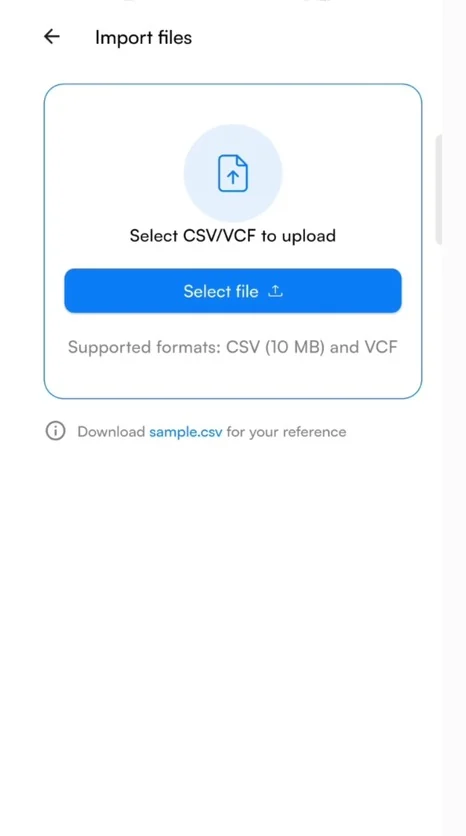
- Les fichiers CSV peuvent faire jusqu’à 10 Mo. Un doute sur la mise en forme ? Téléchargez sample.csv depuis l’écran d’import et reprenez ses colonnes.
Importer
- Allez dans Paramètres, touchez Gérer le compte et choisissez Importer un contact.
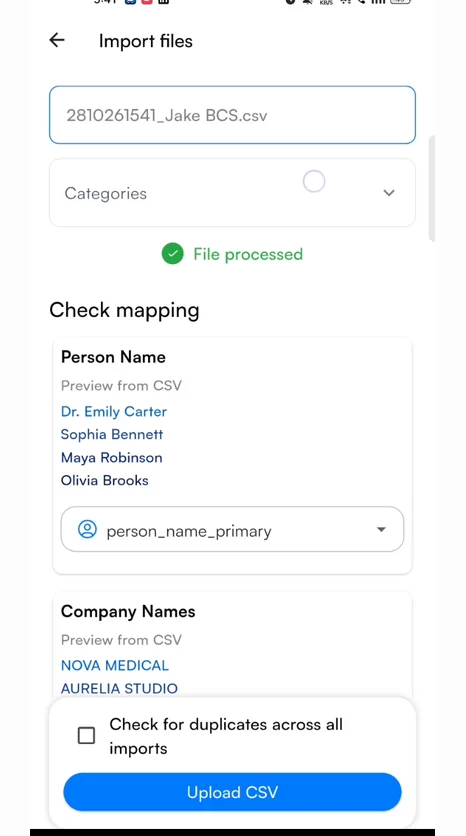
- Sur Importer des fichiers, touchez Sélectionner un fichier et choisissez votre fichier CSV ou VCF. Habsy le lit et affiche Fichier traité.
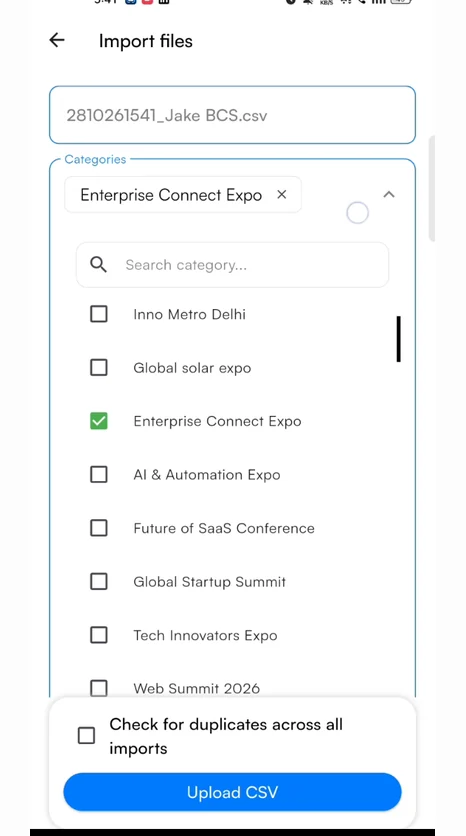
- Sous Catégories, choisissez une ou plusieurs catégories pour les contacts importés, par exemple l’événement ou l’application d’origine. Tapez dans le champ de recherche pour trouver rapidement une catégorie.
- Sous Vérifier le mappage, contrôlez chaque colonne. Habsy affiche le nom de la colonne de votre fichier, un aperçu de ses premières valeurs et le champ Habsy associé automatiquement. Touchez le champ pour le modifier, ou choisissez Ne pas importer pour ignorer la colonne.
- Cochez Vérifier les doublons dans tous les imports pour que Habsy recherche les doublons dans le fichier et vous les signale.
- Touchez Uploader CSV. Habsy affiche Importé avec succès, et une notification indique le nombre de contacts importés.
Les contacts importés apparaissent sur l’accueil avec la catégorie choisie, prêts à être recherchés, filtrés, enrichis et relancés comme n’importe quel contact scanné.
Vous quittez une autre application de cartes de visite ? Exportez vos contacts depuis cette application en fichier CSV ou VCF, puis importez le fichier ici. Habsy associe les colonnes automatiquement, il vous suffit de vérifier le mappage.
Articles associés
Besoin d’aide supplémentaire ?
Écrivez-nous en indiquant l’adresse e-mail de votre compte et une courte description du problème. Nous répondons sous 1 à 2 jours ouvrés.