


Qualifier vos contacts avec les signaux d’intention
Configurez des questions à réponse en un geste, avec l’IA ou à la main, et renseignez-les pour chaque contact.
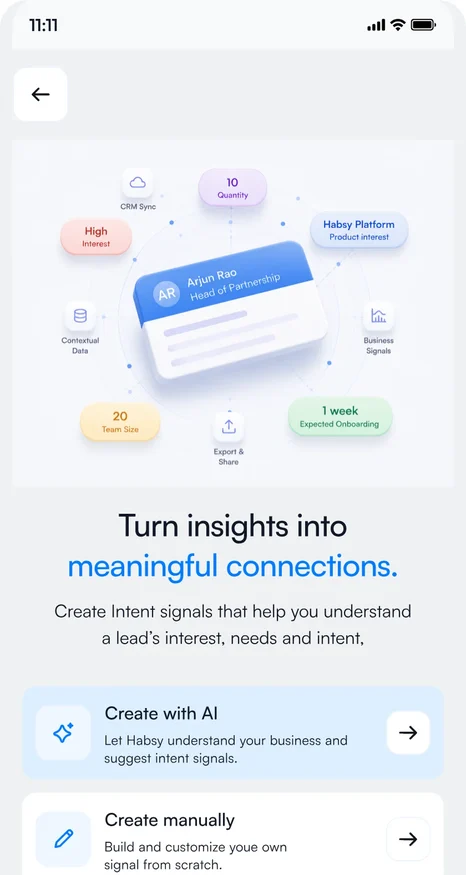
Les signaux d’intention sont les questions auxquelles vous voulez une réponse pour chaque contact : ce qui l’intéresse, son budget, son délai d’achat et la prochaine étape. Vous y répondez d’un geste après chaque scan. Chaque contact porte ainsi les mêmes informations et vous voyez qui relancer en premier.
Créer des signaux d’intention avec l’IA
- Allez dans Paramètres et touchez Gérer les signaux d’intention.
- Touchez Créer avec l’IA.
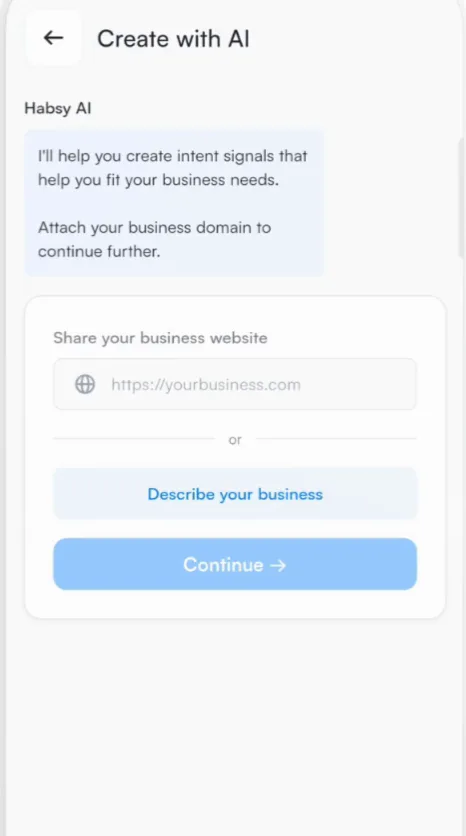
- Saisissez le site web de votre entreprise, ou touchez Décrivez votre activité et écrivez quelques lignes sur ce que vous vendez. Touchez Continuer.
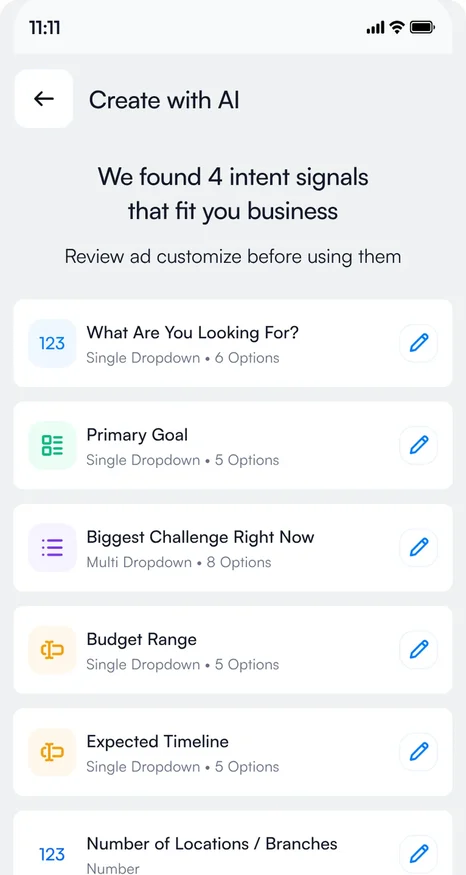
- L’IA de Habsy analyse votre activité et propose un ensemble de signaux, chacun avec ses options de réponse.
- Vérifiez les propositions, touchez le crayon pour en modifier une, puis touchez Accepter et utiliser.
Créer des signaux d’intention à la main
Touchez Créer manuellement pour construire un signal de zéro : donnez-lui un nom, choisissez le type de champ et ajoutez les options de réponse. Les types de champ incluent les listes déroulantes à choix unique, à choix multiples et les nombres.
Utilisez vos propres échelles. Si vous vendez des fournitures événementielles, un signal « Quantité » avec 100, 500, 1 000, 2 000 et 5 000 vous montre d’un coup d’œil le volume d’achat de chaque contact.
Gérer vos signaux
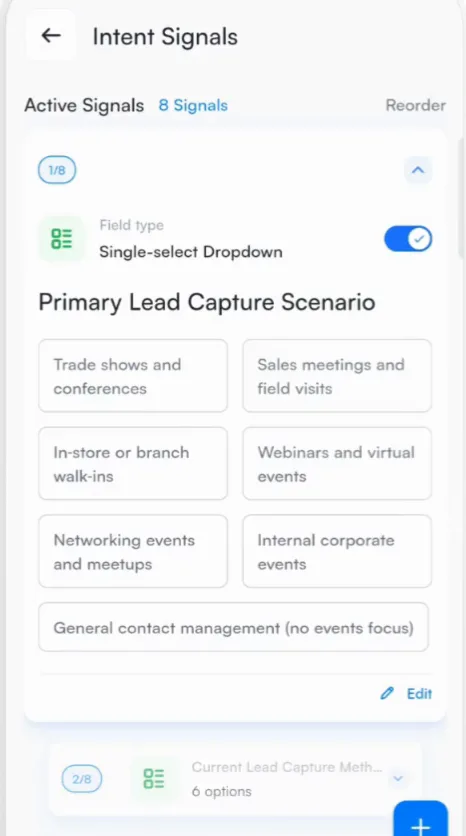
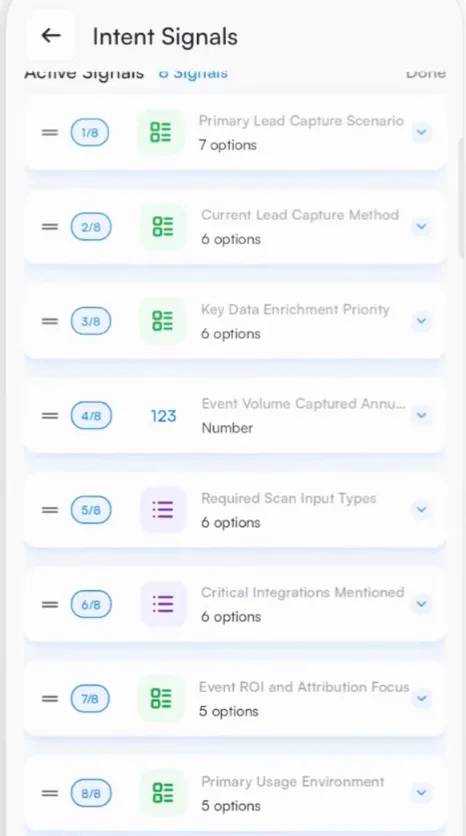
La liste Signaux d’intention affiche vos signaux actifs. Activez ou désactivez un signal avec son interrupteur, touchez Modifier pour changer ses options et utilisez Réorganiser pour changer leur ordre d’affichage.
Répondre aux signaux d’intention pour un contact
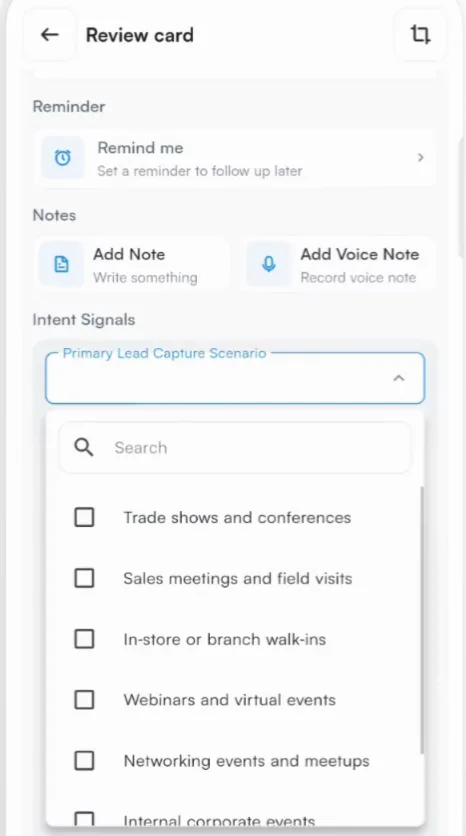
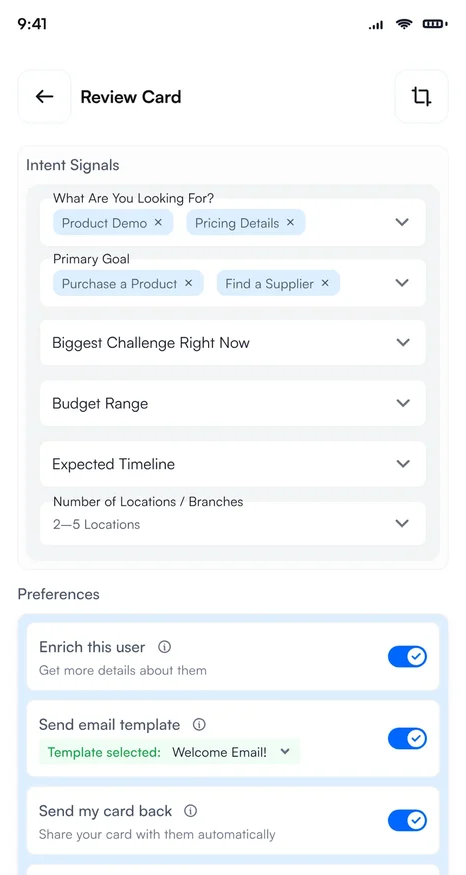
Vos signaux apparaissent sous Signaux d’intention sur l’écran de vérification après chaque scan, sur Nouveau contact et lorsque vous modifiez un contact. Touchez un signal et choisissez la réponse.
Où les signaux d’intention aident aussi
- Formulaires de demande : ajoutez un signal comme question dans le formulaire de votre carte numérique. Voir Formulaires de demande.
Articles associés
Besoin d’aide supplémentaire ?
Écrivez-nous en indiquant l’adresse e-mail de votre compte et une courte description du problème. Nous répondons sous 1 à 2 jours ouvrés.