


의도 신호로 연락처 선별하기
탭으로 답하는 질문을 AI나 직접 만들고, 모든 연락처에 기록합니다.
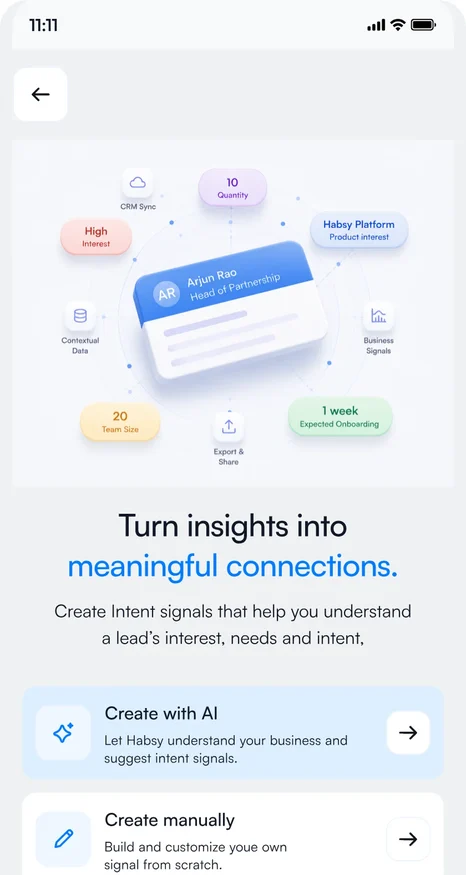
의도 신호는 관심 분야, 예산, 구매 시기, 다음 단계처럼 모든 연락처에 대해 답을 남기고 싶은 질문입니다. 스캔할 때마다 탭 한 번으로 답하므로 모든 연락처에 같은 정보가 쌓이고, 누구부터 후속 관리할지 알 수 있습니다.
AI로 의도 신호 만들기
- 설정 화면에서 의도 신호 관리 메뉴를 탭합니다.
- AI로 만들기 버튼을 탭합니다.
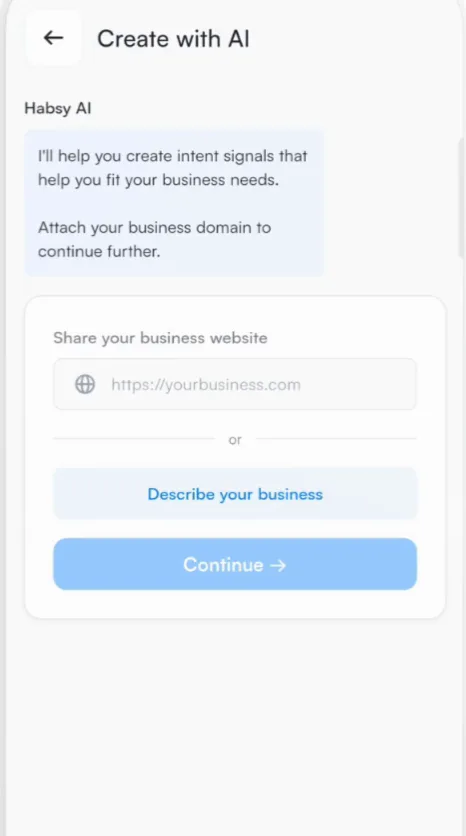
- 회사 웹사이트를 입력하거나, 비즈니스 설명 버튼을 탭해 판매하는 제품이나 서비스를 몇 줄로 적습니다. 계속 버튼을 탭합니다.
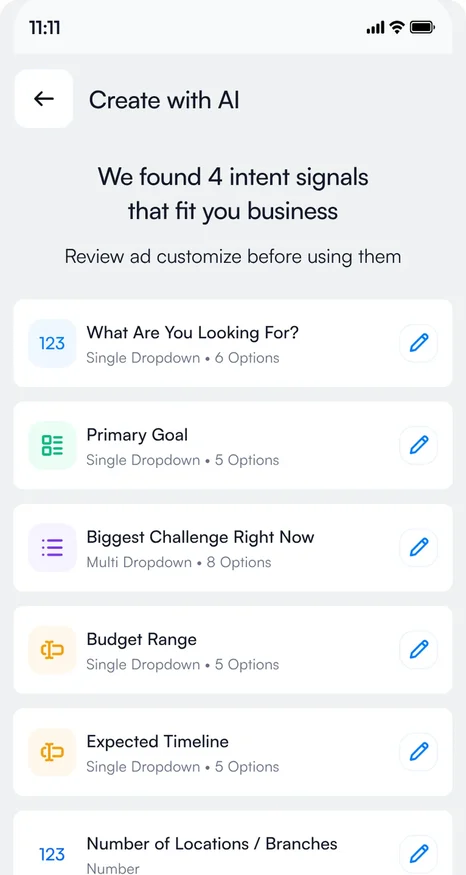
- Habsy AI가 비즈니스를 분석하고 답변 옵션이 포함된 신호 세트를 제안합니다.
- 제안을 검토하고, 바꾸고 싶은 항목은 연필을 탭해 수정한 뒤 수락 후 사용 버튼을 탭합니다.
의도 신호 직접 만들기
수동으로 만들기 버튼을 탭하면 신호를 처음부터 만들 수 있습니다. 이름을 정하고, 필드 유형을 고르고, 답변 옵션을 추가합니다. 필드 유형에는 단일 선택 드롭다운, 다중 선택 드롭다운, 숫자 등이 있습니다.
팁
우리 회사에 맞는 척도를 쓰세요. 행사 용품을 판매한다면 100, 500, 1,000, 2,000, 5,000 옵션이 있는 "수량" 신호로 각 연락처의 구매 규모를 한눈에 볼 수 있습니다.
신호 관리하기
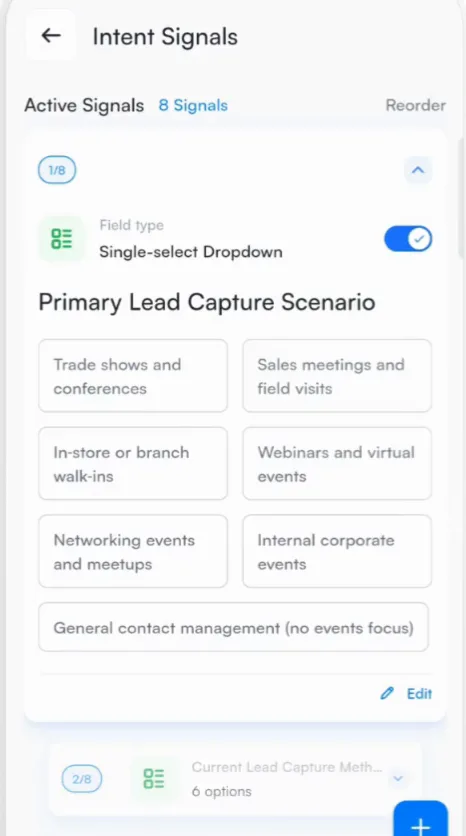
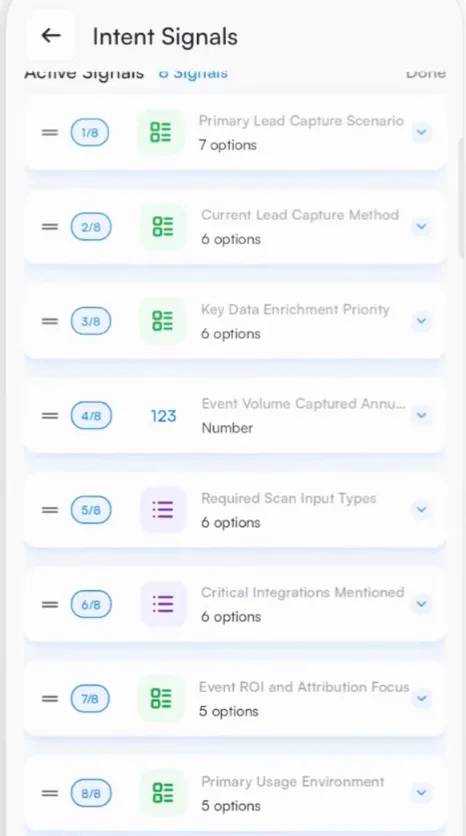
의도 신호 목록에는 사용 중인 신호가 표시됩니다. 스위치로 신호를 켜고 끄고, 수정 버튼을 탭해 옵션을 바꾸고, 재주문 버튼으로 표시 순서를 바꿉니다.
연락처의 의도 신호에 답하기
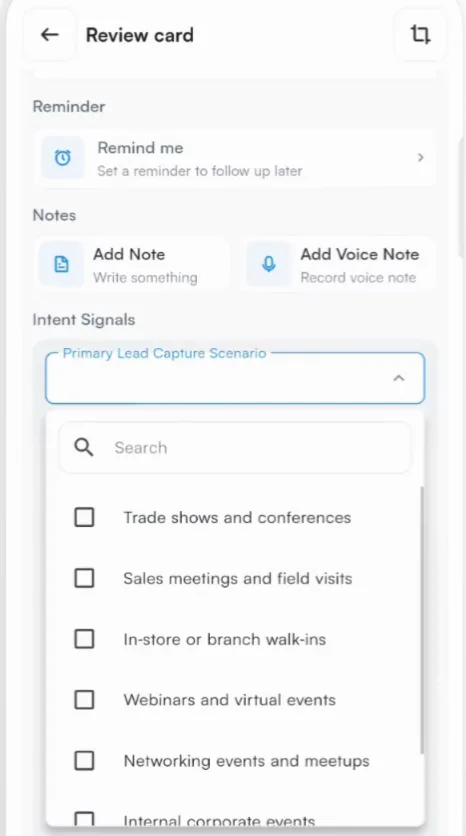
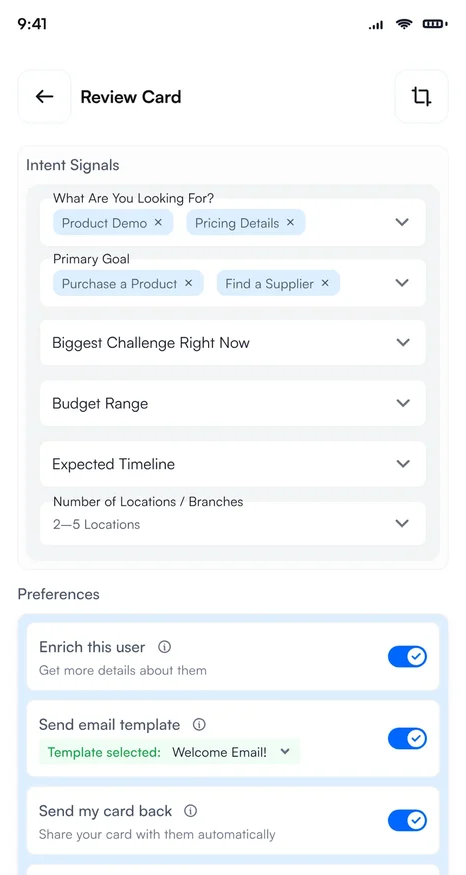
신호는 스캔 후 검토 화면, 새 연락처 화면, 연락처 수정 화면의 의도 신호 아래에 표시됩니다. 신호를 탭하고 답을 고릅니다.
의도 신호가 쓰이는 다른 곳
- 문의 양식: 신호를 디지털 명함의 양식에 질문으로 추가할 수 있습니다. 문의 양식을 참고하세요.