


インテントシグナルで連絡先を見極める
タップで答えられる質問をAIまたは手動で設定し、連絡先ごとに記録します。
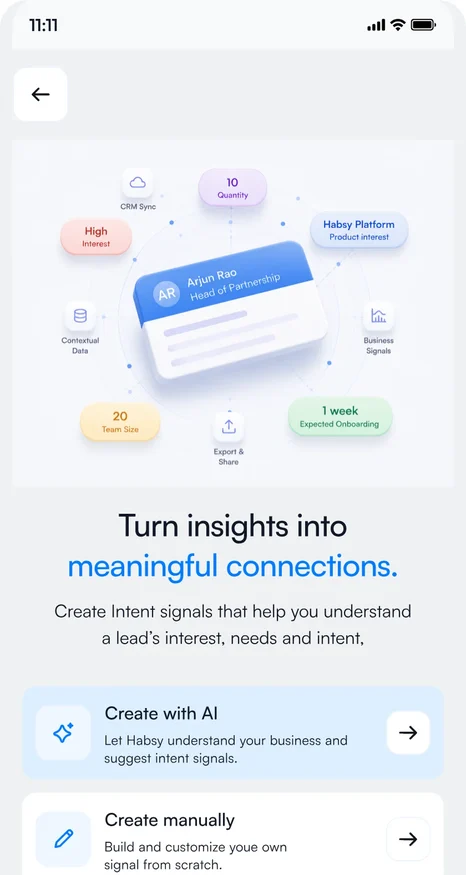
インテントシグナルは、関心のある内容、予算、購入の時期、次のステップなど、すべての連絡先について答えを記録したい質問です。スキャンのたびにタップで答えるだけなので、すべての連絡先に同じ情報がそろい、誰から先にフォローアップすべきかがわかります。
AIでインテントシグナルを作成する
- 設定でインテントシグナルを管理をタップします。
- AIで作成をタップします。
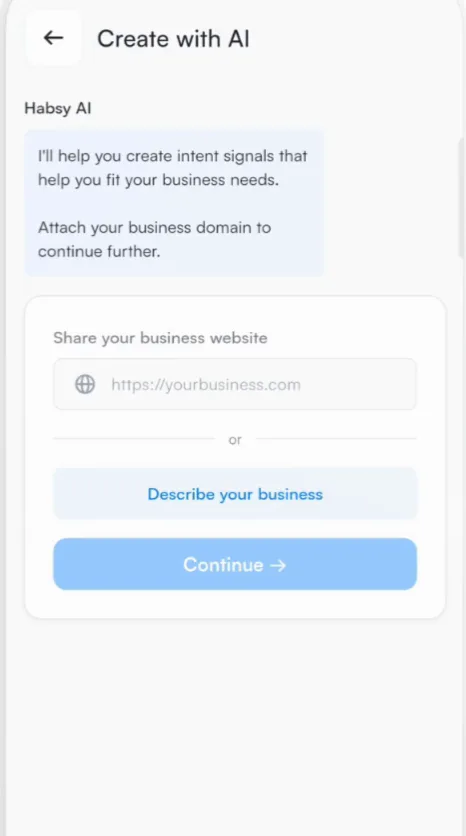
- 会社のウェブサイトを入力するか、ビジネスについて説明をタップして、販売しているものを数行で書きます。続行をタップします。
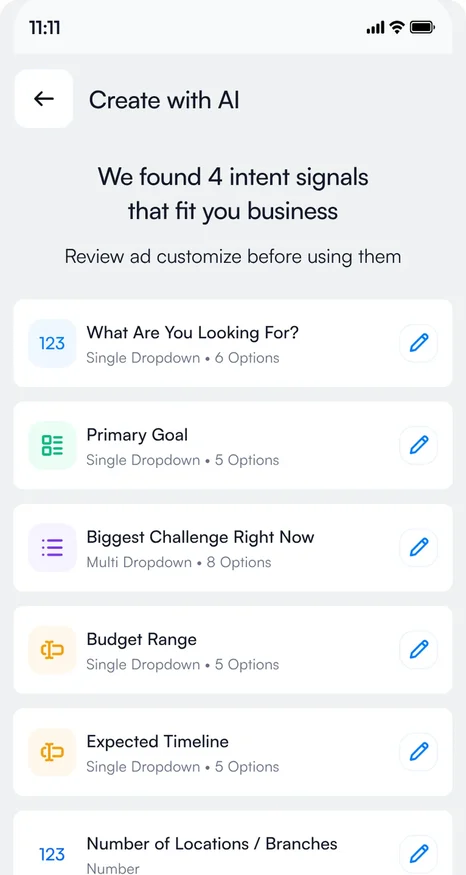
- Habsy AIがビジネスを分析し、回答の選択肢付きのシグナルをまとめて提案します。
- 提案を確認し、変更したいものは鉛筆をタップして編集し、承認して使用をタップします。
手動でインテントシグナルを作成する
手動で作成をタップすると、シグナルを一から作れます。名前を付け、項目の種類を選び、回答の選択肢を追加します。項目の種類には、単一選択のドロップダウン、複数選択のドロップダウン、数値などがあります。
ヒント
自社に合った尺度を使いましょう。イベント用品を販売しているなら、100、500、1,000、2,000、5,000の選択肢を持つ「数量」シグナルで、各連絡先の購入規模がひと目でわかります。
シグナルを管理する
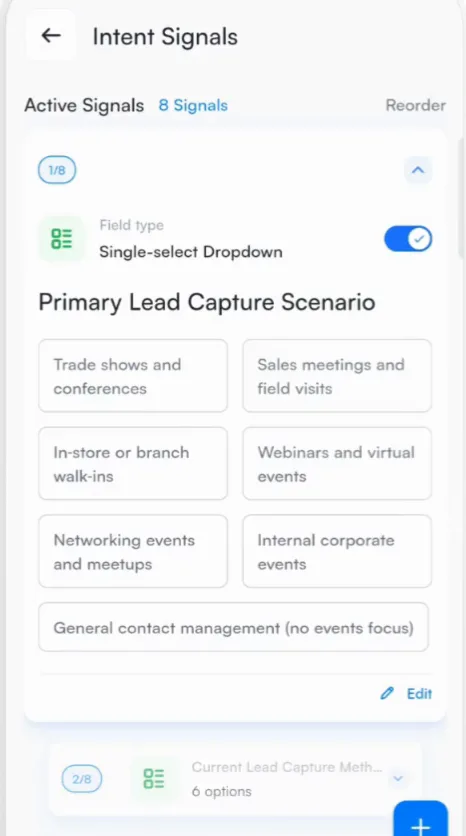
インテントシグナルの一覧には有効なシグナルが表示されます。スイッチでシグナルのオンとオフを切り替え、編集をタップして選択肢を変更し、再注文で表示順を変更します。
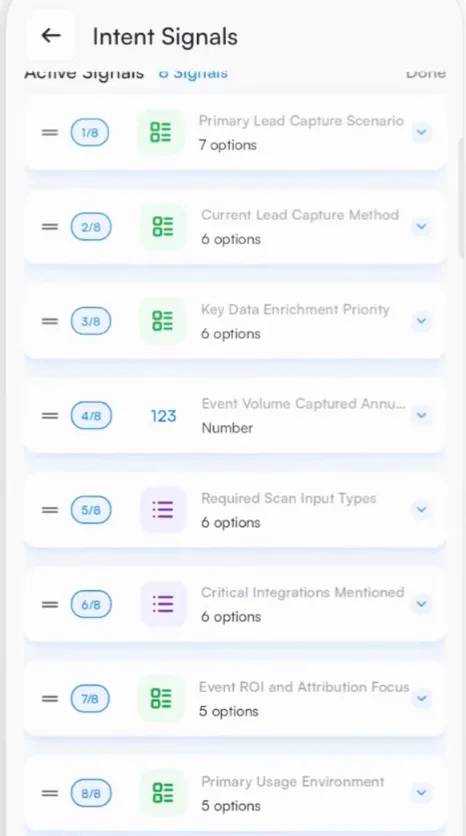
連絡先のインテントシグナルに回答する
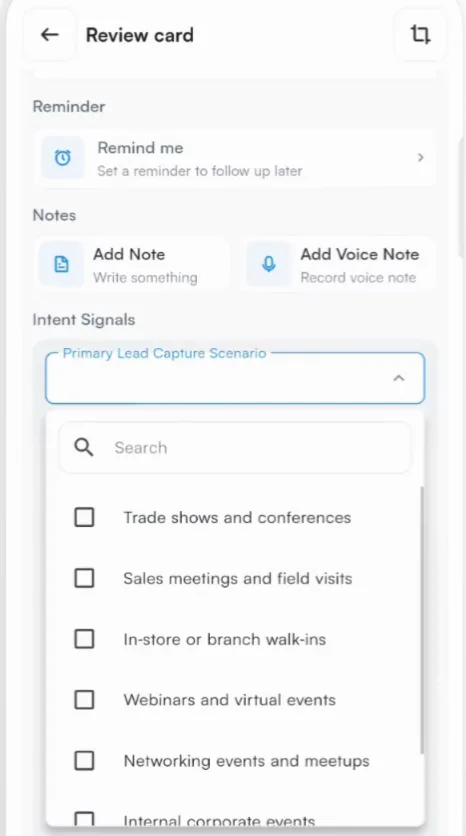
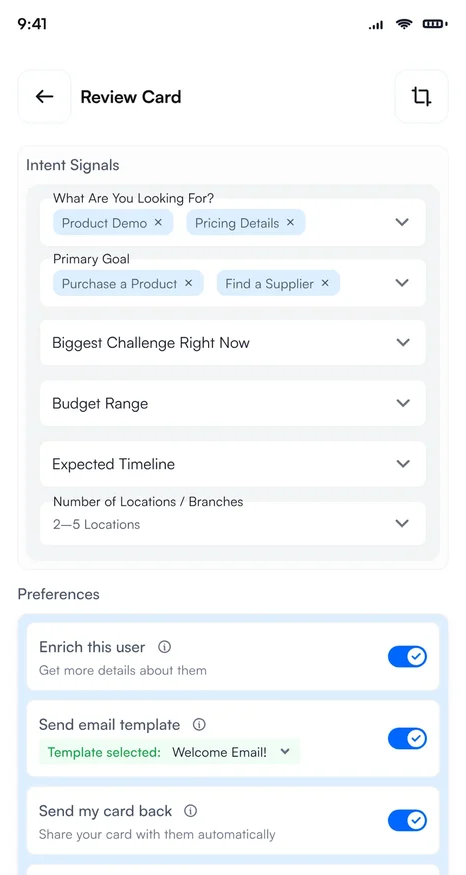
シグナルは、スキャン後の確認画面、新しい連絡先、連絡先の編集時にインテントシグナルの下に表示されます。シグナルをタップして回答を選びます。
インテントシグナルが役立つその他の場面
- お問い合わせフォーム:シグナルをデジタル名刺のフォームに質問として追加できます。お問い合わせフォームをご覧ください。