


Kontakte mit Absichtssignalen qualifizieren
Richten Sie Fragen zum Antippen ein, mit KI oder von Hand, und erfassen Sie sie für jeden Kontakt.
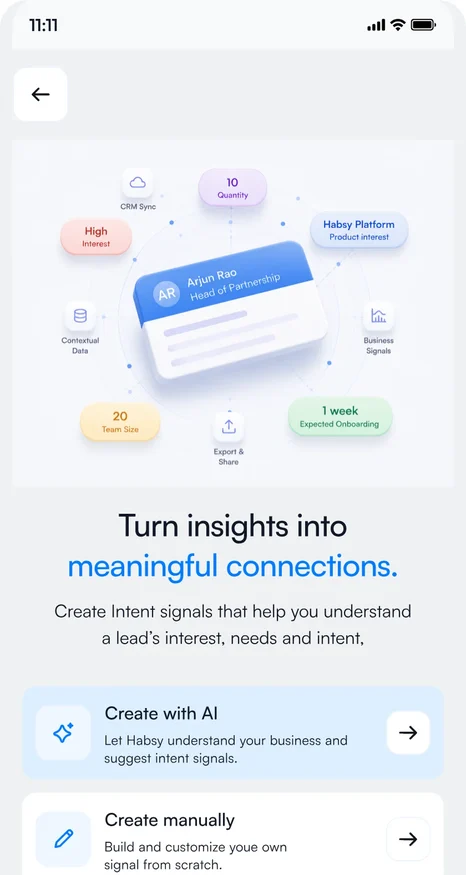
Absichtssignale sind die Fragen, die Sie für jeden Kontakt beantwortet haben möchten, etwa wofür er sich interessiert, sein Budget, wie bald er kaufen will und den nächsten Schritt. Sie beantworten sie nach jedem Scan mit einem Tippen. So hat jeder Kontakt dieselben Angaben, und Sie sehen, bei wem Sie zuerst nachfassen sollten.
Absichtssignale mit KI erstellen
- Gehen Sie zu Einstellungen und tippen Sie auf Absichtssignale verwalten.
- Tippen Sie auf Mit AI erstellen.
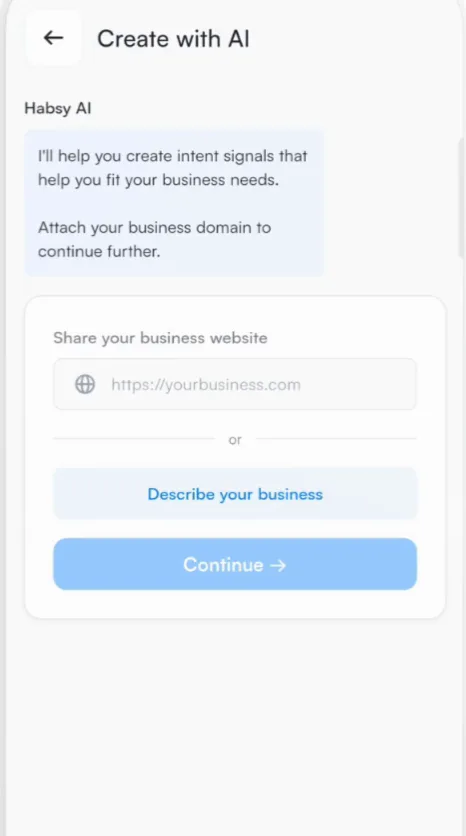
- Geben Sie Ihre Unternehmenswebsite ein oder tippen Sie auf Beschreiben Sie Ihr Unternehmen und schreiben Sie ein paar Zeilen dazu, was Sie verkaufen. Tippen Sie auf Weiter.
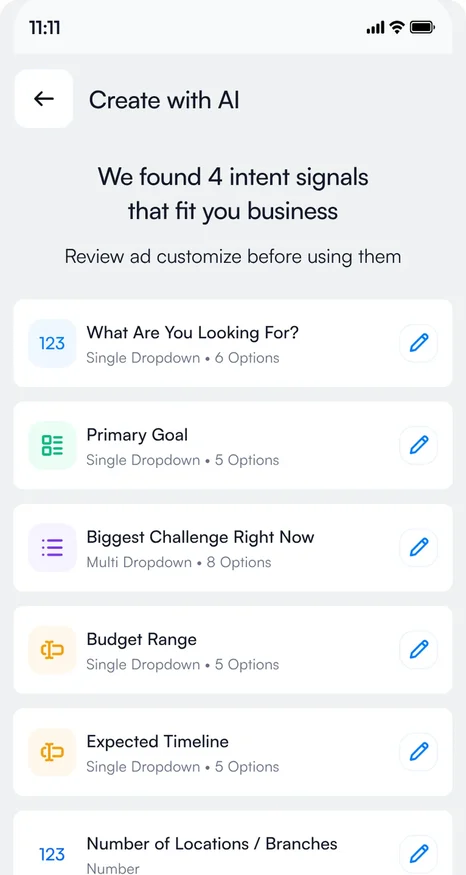
- Die Habsy KI analysiert Ihr Unternehmen und schlägt eine Reihe von Signalen vor, jeweils mit Antwortoptionen.
- Prüfen Sie die Vorschläge, tippen Sie auf den Stift, um einzelne zu ändern, und tippen Sie auf Akzeptieren & verwenden.
Absichtssignale von Hand erstellen
Tippen Sie auf Manuell erstellen, um ein Signal von Grund auf zu erstellen: Geben Sie ihm einen Namen, wählen Sie den Feldtyp und fügen Sie die Antwortoptionen hinzu. Zu den Feldtypen gehören Dropdowns mit Einfachauswahl, Dropdowns mit Mehrfachauswahl und Zahlen.
Nutzen Sie Ihre eigenen Skalen. Wenn Sie Veranstaltungsbedarf verkaufen, zeigt ein Signal „Menge“ mit 100, 500, 1.000, 2.000 und 5.000 auf einen Blick das Kaufvolumen jedes Kontakts.
Signale verwalten
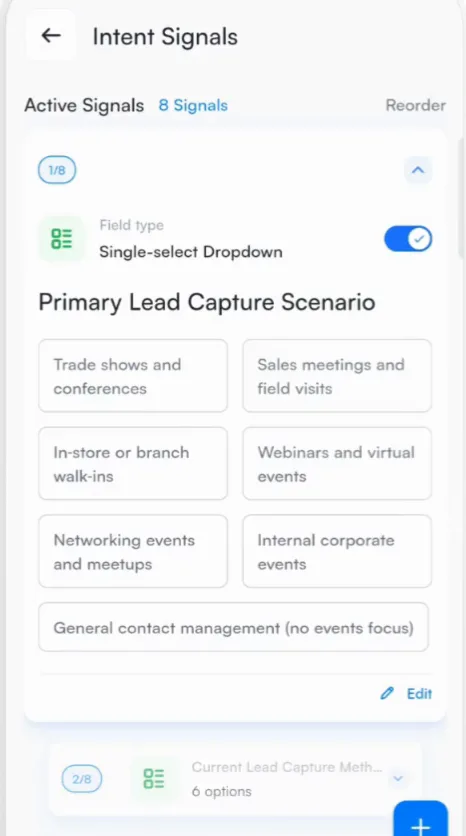
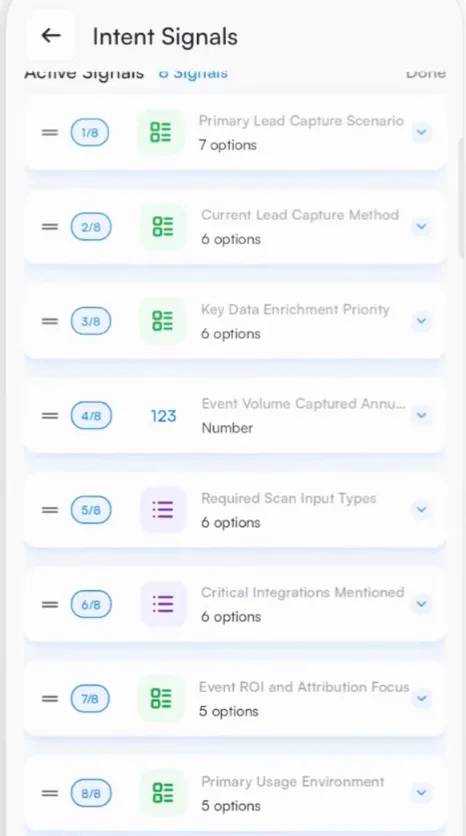
Die Liste Absichtssignale zeigt Ihre aktiven Signale. Schalten Sie ein Signal mit seinem Schalter ein oder aus, tippen Sie auf Bearbeiten, um seine Optionen zu ändern, und nutzen Sie Neu anordnen, um die Reihenfolge zu ändern.
Absichtssignale für einen Kontakt beantworten
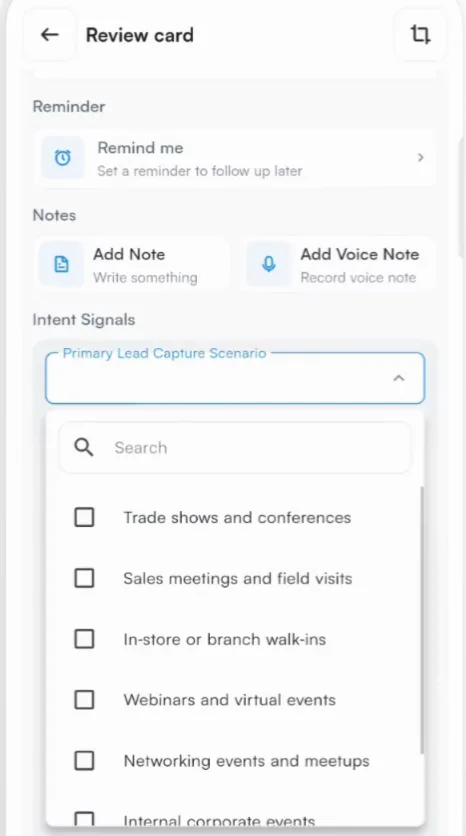
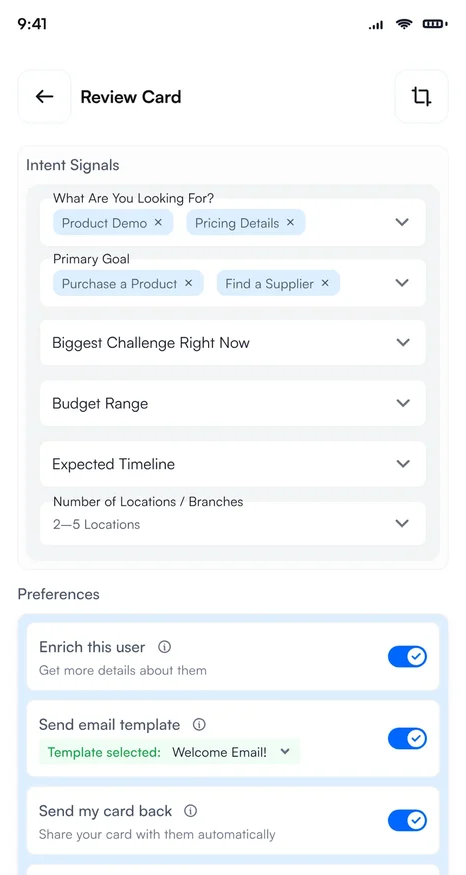
Ihre Signale erscheinen unter Absichtssignale auf dem Prüfbildschirm nach jedem Scan, unter Neuer Kontakt und beim Bearbeiten eines Kontakts. Tippen Sie auf ein Signal und wählen Sie die Antwort.
Wo Absichtssignale noch helfen
- Anfrageformulare: Fügen Sie ein Signal als Frage zum Formular Ihrer digitalen Karte hinzu. Siehe Anfrageformulare.
Ähnliche Artikel
Brauchen Sie noch Hilfe?
Schreiben Sie uns mit der E-Mail-Adresse Ihres Kontos und einer kurzen Beschreibung des Problems. Wir antworten innerhalb von 1 bis 2 Werktagen.