


Gérer les cartes numériques de votre équipe dans Online QR Page
Votre QR professionnel et votre QR Business, leurs statistiques, votre formulaire de demande, vos fichiers, l’image de couverture et la couleur de la marque.
Online QR Page affiche votre Professional QR et votre Business QR, les mêmes cartes numériques que dans l’application. Voir Créer vos cartes numériques.
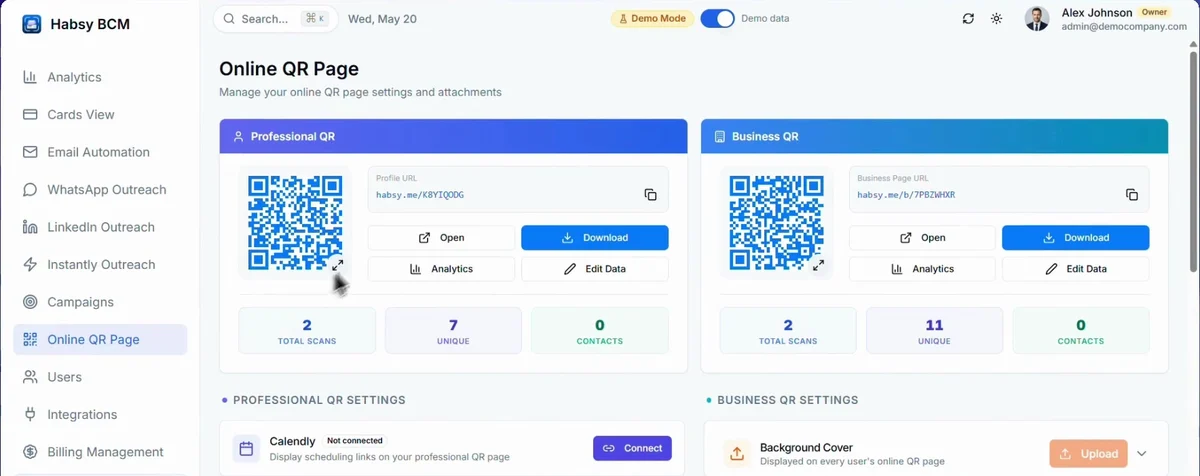
Pour chaque carte, vous pouvez copier son lien, l’ouvrir avec Open, télécharger le QR code avec Download, voir ses Analytics et utiliser Edit Data. Sous chaque carte figurent le total des scans, les visiteurs uniques et les contacts enregistrés.
Statistiques
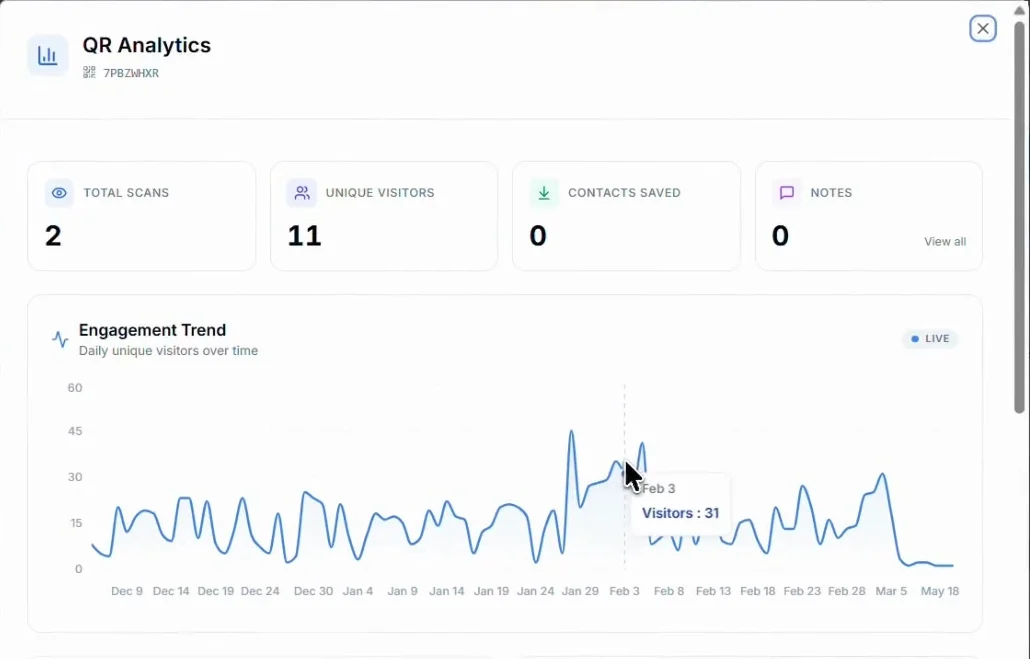
Cliquez sur Analytics pour voir le total des scans, les visiteurs uniques, les contacts enregistrés et les notes, les visiteurs dans le temps, les boutons cliqués et la provenance des visiteurs.
Paramètres
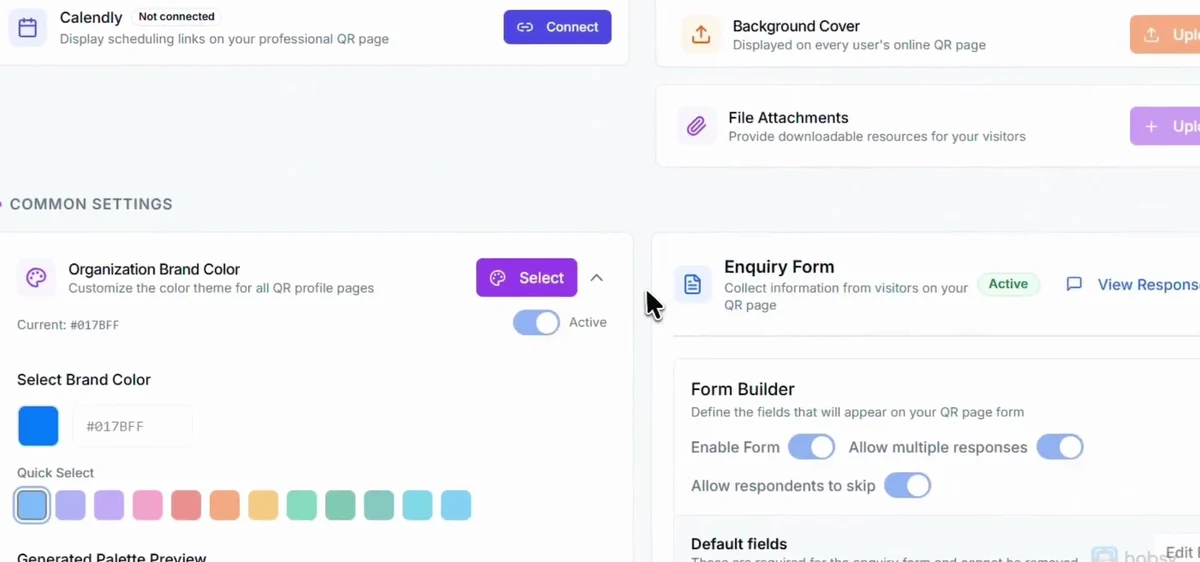
| Calendly | Affiche votre lien de réservation sur votre page QR professionnelle. Voir Integrations. |
|---|---|
| Background Cover | Une image de couverture affichée sur la page QR en ligne de chaque utilisateur. |
| File Attachments | Des brochures et autres fichiers que les visiteurs peuvent télécharger. |
| Organization Brand Color | La couleur de toutes les pages QR de votre équipe. Choisissez l’une des couleurs rapides ou saisissez la vôtre, et vérifiez l’aperçu. |
| Enquiry Form | Un formulaire que les visiteurs remplissent en ouvrant votre page QR. Activez-le, choisissez si les personnes peuvent l’envoyer plusieurs fois ou l’ignorer, et choisissez ses champs. Les champs par défaut sont toujours inclus. |
Voir les réponses au formulaire de demande
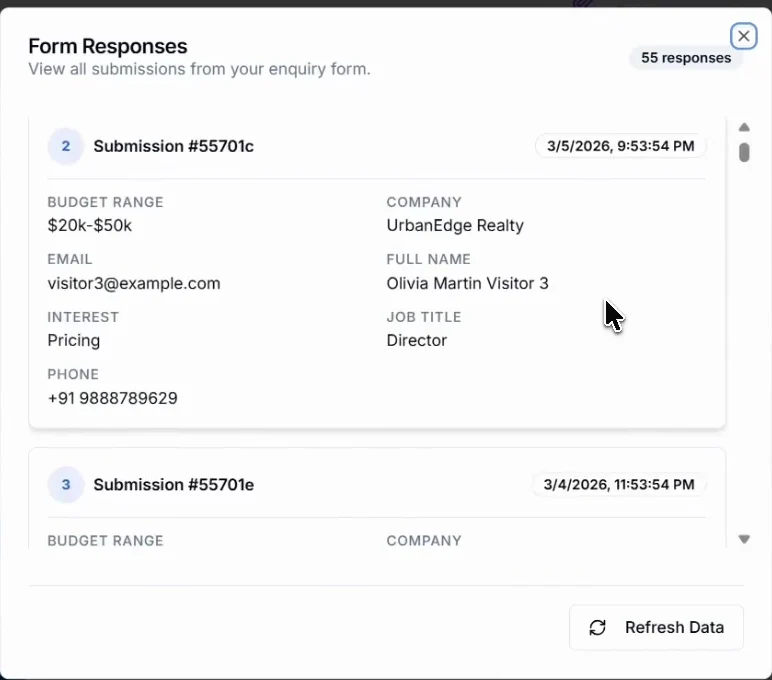
À côté de Enquiry Form, cliquez sur View Responses pour voir chaque réponse, de la plus récente à la plus ancienne. Cliquez sur Refresh Data pour charger les nouvelles.
Articles associés
Besoin d’aide supplémentaire ?
Écrivez-nous en indiquant l’adresse e-mail de votre compte et une courte description du problème. Nous répondons sous 1 à 2 jours ouvrés.