Online QR Pageでチームのデジタル名刺を管理する
ProfessionalとBusinessのQR、その分析、お問い合わせフォーム、ファイル、カバー画像、ブランドカラー。
この記事の内容
Online QR Pageには、アプリと同じデジタル名刺であるProfessional QRとBusiness QRが表示されます。デジタル名刺を作成するをご覧ください。
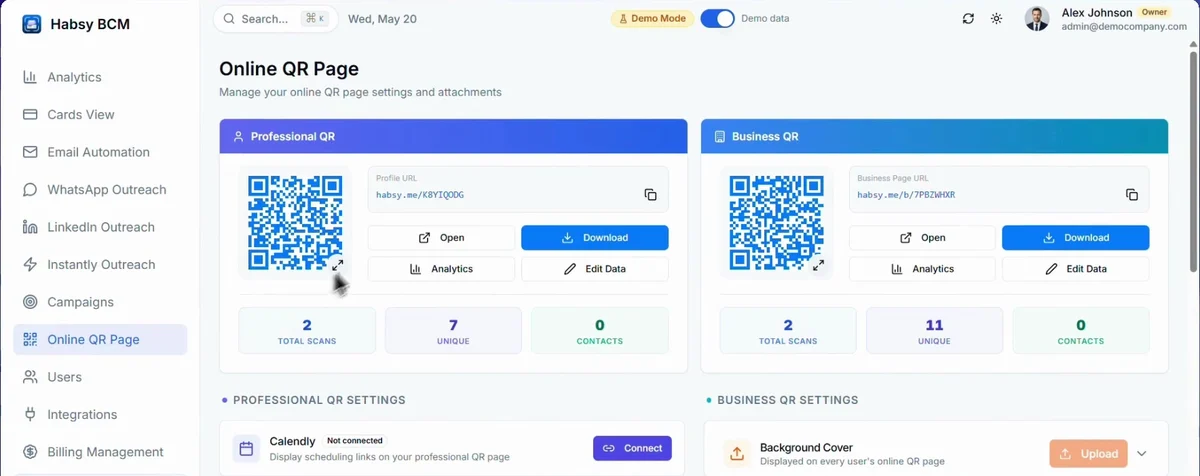
名刺ごとに、リンクのコピー、Openでの表示、DownloadでのQRコードのダウンロード、Analyticsの確認、Edit Dataでの編集ができます。各名刺の下には、スキャンの合計、ユニーク訪問者数、保存された連絡先の数が表示されます。
分析
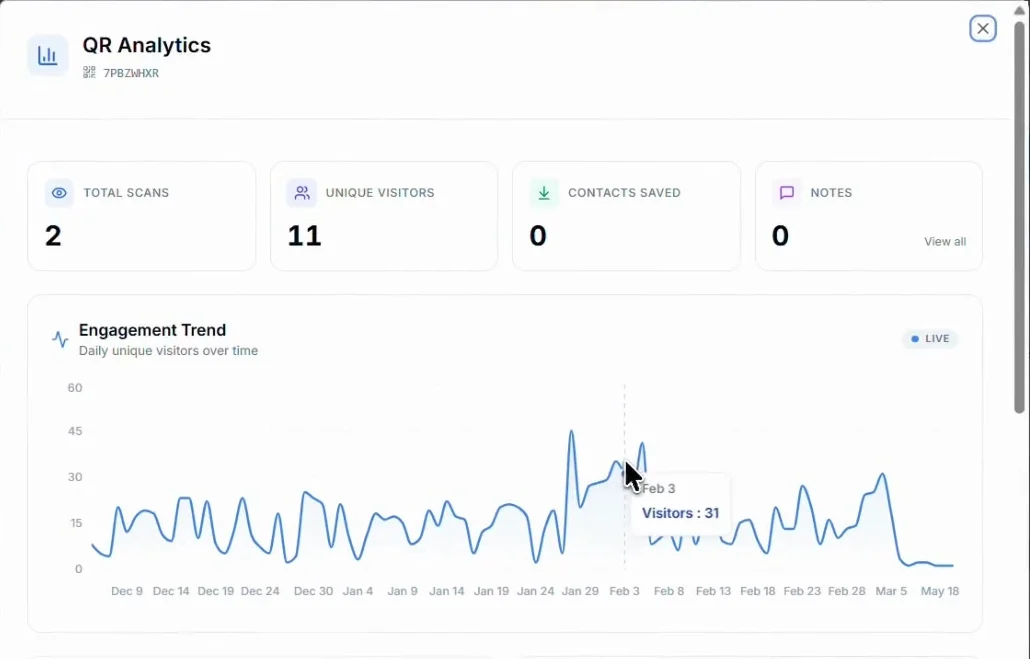
Analyticsをクリックすると、スキャンの合計、ユニーク訪問者数、保存された連絡先とメモ、期間ごとの訪問者、クリックされたボタン、訪問者の場所を確認できます。
設定
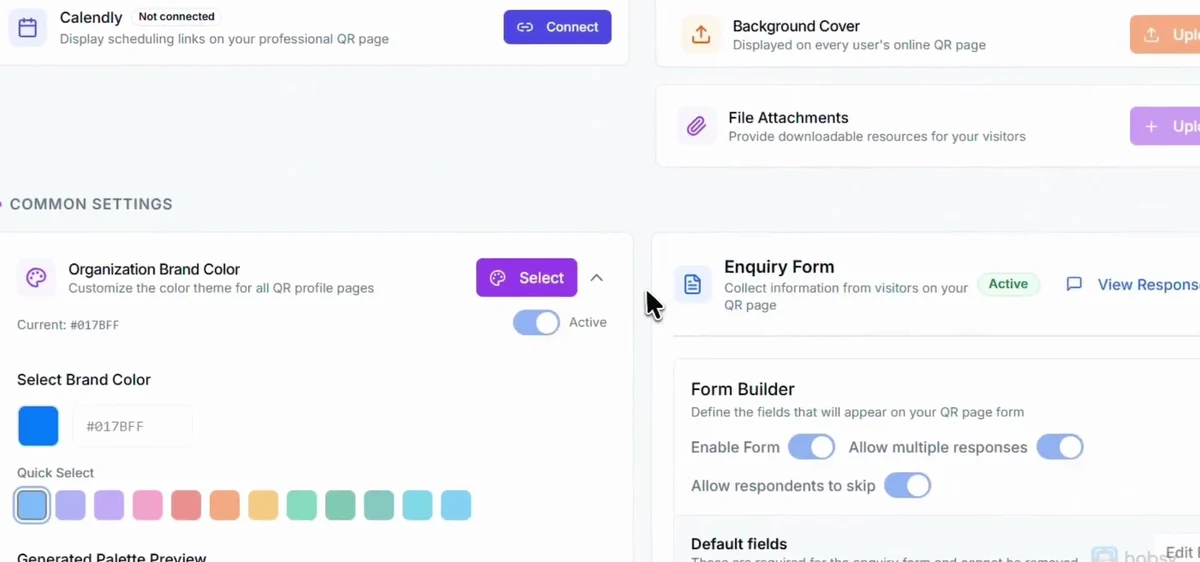
| Calendly | Professional QRのページに予約リンクを表示します。Integrationsをご覧ください。 |
|---|---|
| Background Cover | 各ユーザーのオンラインQRページに表示されるカバー画像。 |
| File Attachments | 訪問者がダウンロードできるパンフレットなどのファイル。 |
| Organization Brand Color | チームのすべてのQRページの色。クイックカラーから選ぶか独自の色を入力し、プレビューで確認します。 |
| Enquiry Form | 訪問者がQRページを開いたときに入力するフォーム。オンにして、複数回の送信やスキップを許可するかを選び、項目を選びます。デフォルトの項目は常に含まれます。 |
お問い合わせフォームの回答を確認する
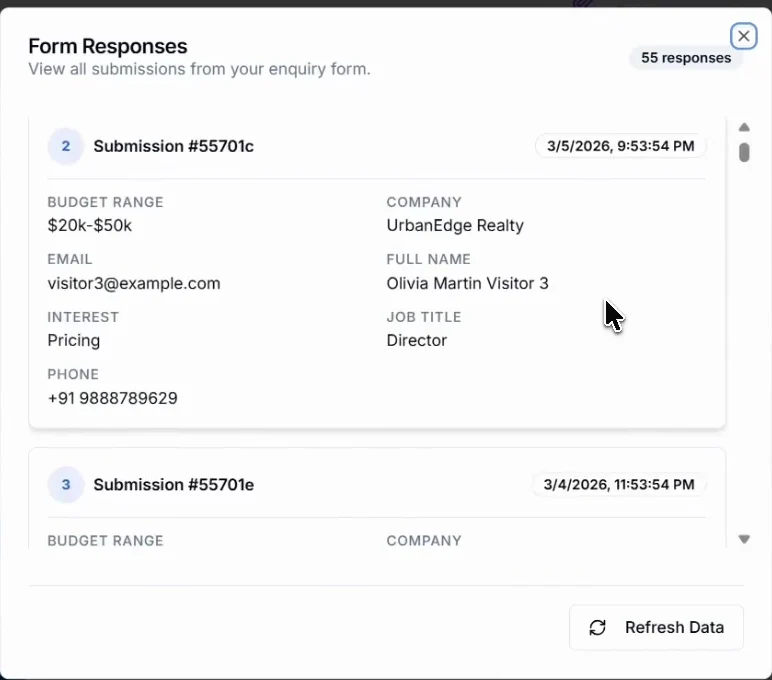
Enquiry Formの横のView Responsesをクリックすると、すべての回答が新しい順に表示されます。新しい回答を読み込むにはRefresh Dataをクリックします。