


Die digitalen Karten Ihres Teams unter Online QR Page verwalten
Ihr Professional und Business QR, ihre Analysen, Ihr Anfrageformular, Dateien, Titelbild und Markenfarbe.
Online QR Page zeigt Ihren Professional QR und Ihren Business QR, dieselben digitalen Karten wie in der App. Siehe Digitale Karten erstellen.
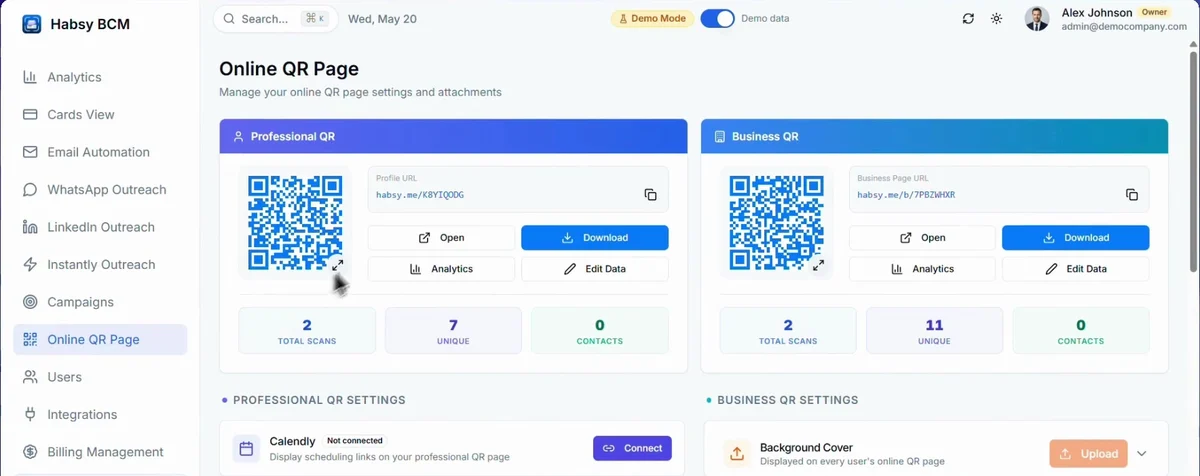
Für jede Karte können Sie den Link kopieren, sie mit Open öffnen, den QR-Code mit Download herunterladen, ihre Analytics ansehen und Edit Data nutzen. Unter jeder Karte stehen Scans gesamt, einzelne Besucher und gespeicherte Kontakte.
Analysen
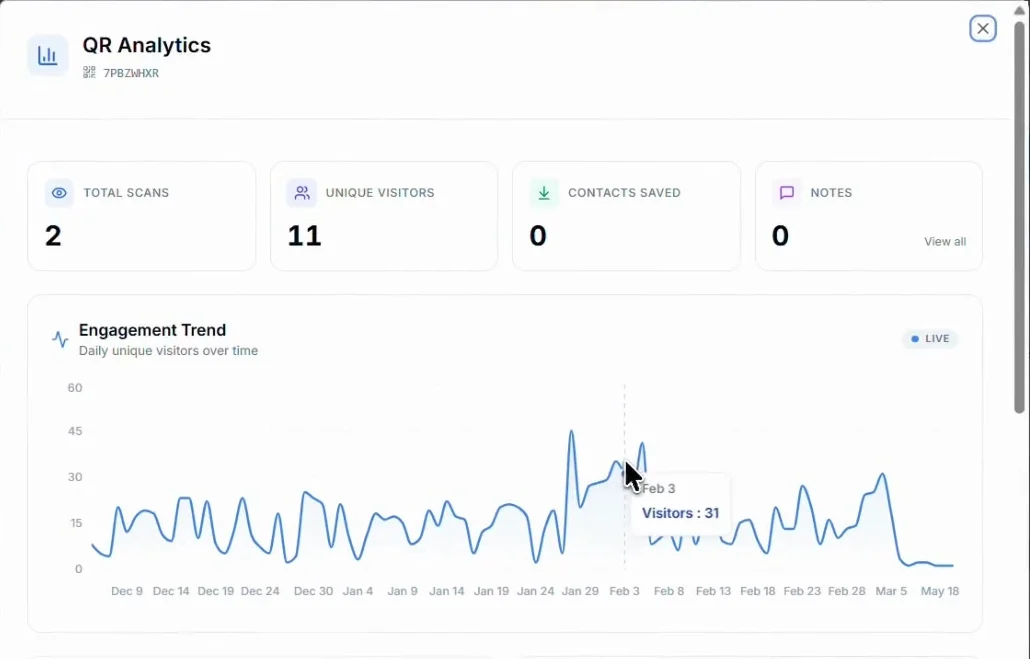
Klicken Sie auf Analytics, um Scans gesamt, einzelne Besucher, gespeicherte Kontakte und Notizen zu sehen, dazu Besucher im Zeitverlauf, welche Schaltflächen angeklickt wurden und wo die Besucher waren.
Einstellungen
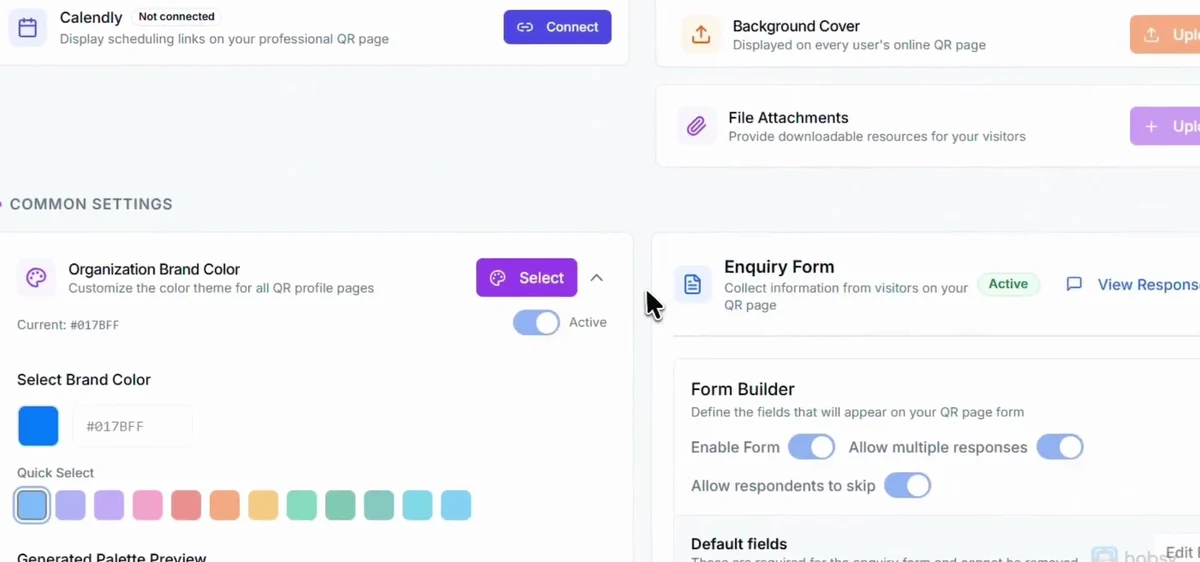
| Calendly | Zeigt Ihren Buchungslink auf Ihrer Professional-QR-Seite. Siehe Integrations. |
|---|---|
| Background Cover | Ein Titelbild auf der Online-QR-Seite jedes Nutzers. |
| File Attachments | Broschüren und andere Dateien, die Besucher herunterladen können. |
| Organization Brand Color | Die Farbe für alle QR-Seiten Ihres Teams. Wählen Sie eine der Schnellfarben oder geben Sie Ihre eigene ein, und prüfen Sie die Vorschau. |
| Enquiry Form | Ein Formular, das Besucher ausfüllen, wenn sie Ihre QR-Seite öffnen. Schalten Sie es ein, legen Sie fest, ob Personen mehrfach absenden oder es überspringen dürfen, und wählen Sie die Felder. Die Standardfelder sind immer enthalten. |
Antworten auf das Anfrageformular ansehen
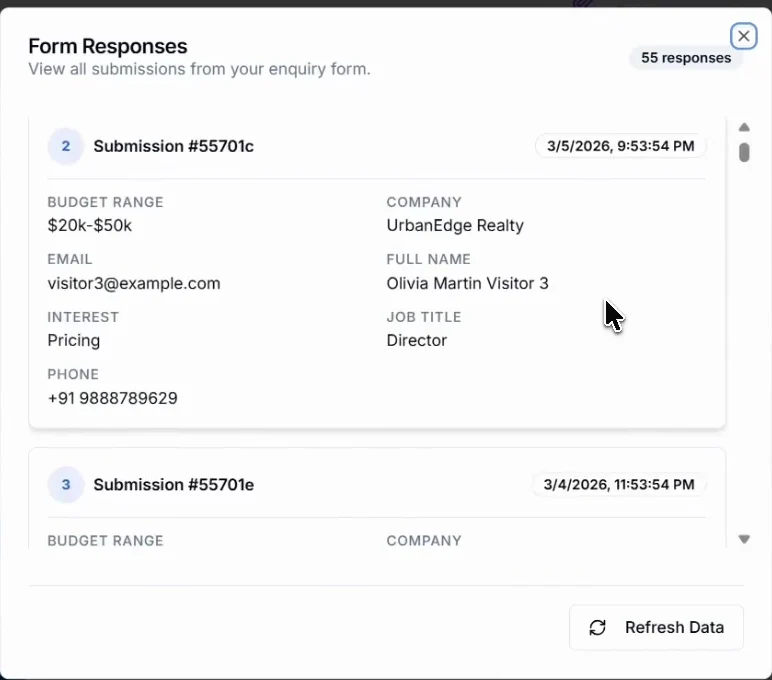
Klicken Sie neben Enquiry Form auf View Responses, um jede Einsendung zu sehen, die neuesten zuerst. Mit Refresh Data laden Sie neue.
Ähnliche Artikel
Brauchen Sie noch Hilfe?
Schreiben Sie uns mit der E-Mail-Adresse Ihres Kontos und einer kurzen Beschreibung des Problems. Wir antworten innerhalb von 1 bis 2 Werktagen.