


Visitenkarte scannen
Machen Sie aus einer Papierkarte in Sekunden einen Kontakt und ergänzen Sie Kontext vor dem Speichern.
Habsy liest die Karte mit KI, ordnet die Angaben den richtigen Feldern zu und speichert das Kartenbild mit dem Kontakt. Karten werden in über 200 Sprachen gelesen und ins Englische übersetzt.
Karte scannen
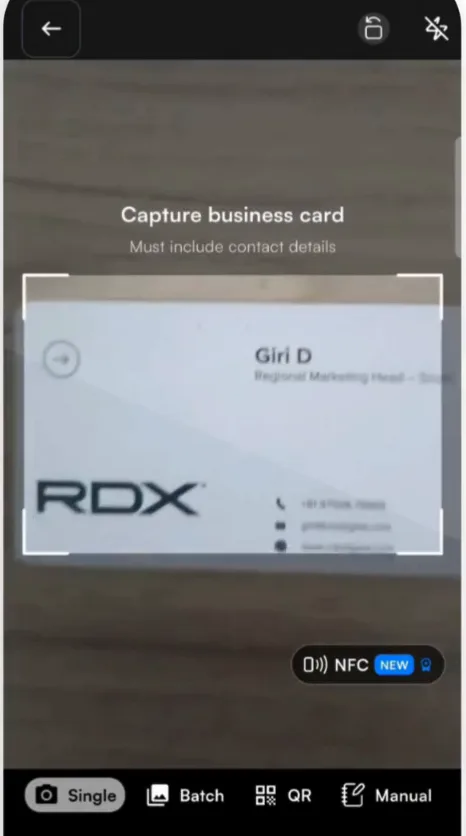
- Tippen Sie auf die blaue Schaltfläche +. Der Scanner öffnet sich im Modus Einzeln.
- Legen Sie die Karte in den Rahmen, möglichst auf eine einfarbige Fläche, und tippen Sie auf den Auslöser. Die Karte muss Kontaktdaten enthalten.
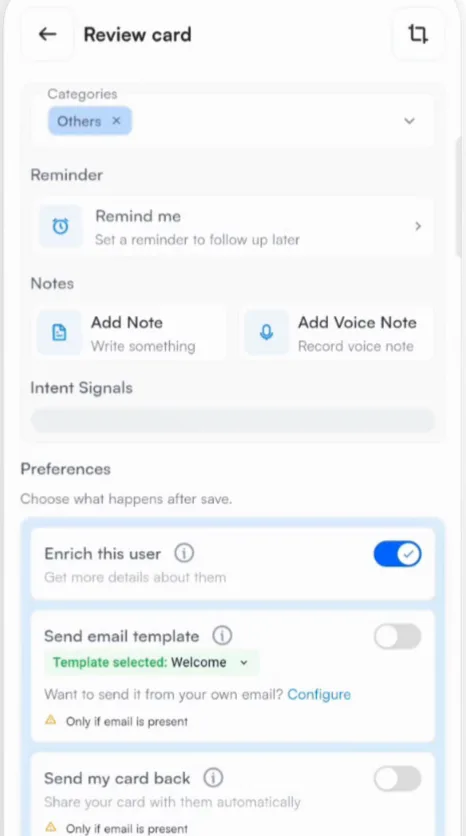
- Der Bildschirm Karte überprüfen öffnet sich. Prüfen Sie das Kartenbild und tippen Sie oben rechts auf das Zuschneidesymbol, falls Sie es anpassen müssen.
- Ergänzen Sie jetzt beliebigen Kontext: eine Kategorie, eine Erinnerung, eine Notiz oder Sprachnotiz und Ihre Absichtssignale.
- Legen Sie unter Einstellungen fest, was nach dem Speichern passiert. Siehe Karteneinstellungen.
- Tippen Sie auf Absenden. Ist das Foto unscharf, tippen Sie stattdessen auf Erneut aufnehmen.
Habsy verarbeitet die Karte und fügt sie der Startseite hinzu. Öffnen Sie sie, um die Angaben zu prüfen. Braucht eine Erfassung eine Korrektur, finden Sie sie unter Entwürfe.
Rückseite der Karte hinzufügen
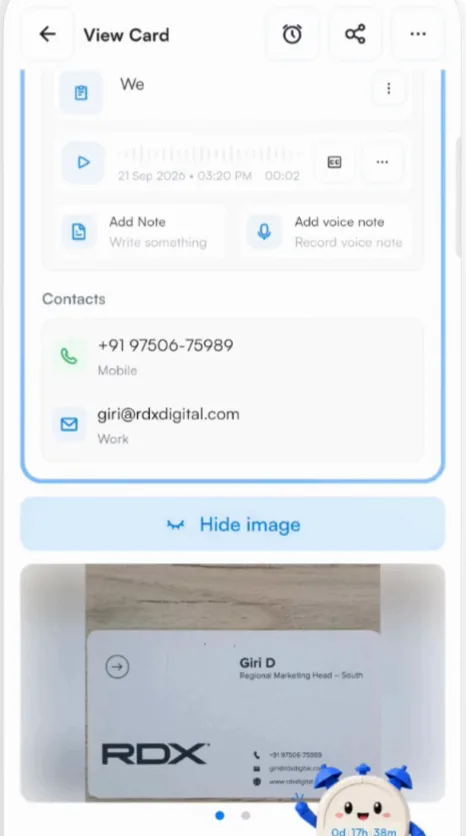
Öffnen Sie den Kontakt, tippen Sie auf Bild anzeigen und fügen Sie die Rückseite der Karte hinzu. Beide Seiten bleiben beim Kontakt.
Tipps für einen sauberen Scan
- Sorgen Sie für gleichmäßiges Licht und vermeiden Sie Spiegelungen auf glänzenden Karten.
- Füllen Sie den Rahmen größtenteils mit der Karte aus und halten Sie sie flach.
- Bei Karten mit Angaben auf beiden Seiten fügen Sie die Rückseite nach dem Speichern hinzu.
- Keine Verbindung vor Ort? Scannen Sie einfach weiter. Siehe Ohne Internet scannen.
Nach einer Messe viele Karten zu scannen? Beim Stapelscan bleibt die Kamera zwischen den Karten geöffnet, und derselbe Kontext gilt für alle.
Ähnliche Artikel
Brauchen Sie noch Hilfe?
Schreiben Sie uns mit der E-Mail-Adresse Ihres Kontos und einer kurzen Beschreibung des Problems. Wir antworten innerhalb von 1 bis 2 Werktagen.