


名刺をスキャンする
紙の名刺を数秒で連絡先に変換し、保存前に背景情報を追加します。
HabsyはAIで名刺を読み取り、情報を正しい項目に入力し、名刺の画像を連絡先と一緒に保存します。200以上の言語の名刺を読み取り、英語に翻訳します。
名刺をスキャンする
- 青い+ボタンをタップします。スキャナーがシングルで開きます。
- 名刺を枠内に収め、できれば平らな面に置いてシャッターをタップします。名刺には連絡先情報が必要です。
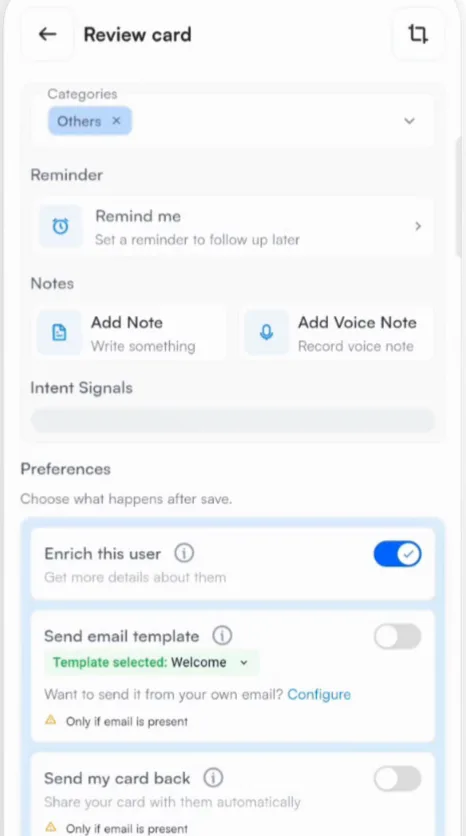
- カードを確認画面が開きます。画像を確認し、調整したい場合は右上のトリミングアイコンをタップします。
- 必要な背景情報を追加します:カテゴリー、リマインダー、メモまたは音声メモ、インテントシグナル。
- 設定で、保存後に行う処理を選びます。名刺の設定をご覧ください。
- 送信をタップします。写真がぼやけている場合は撮り直すをタップします。
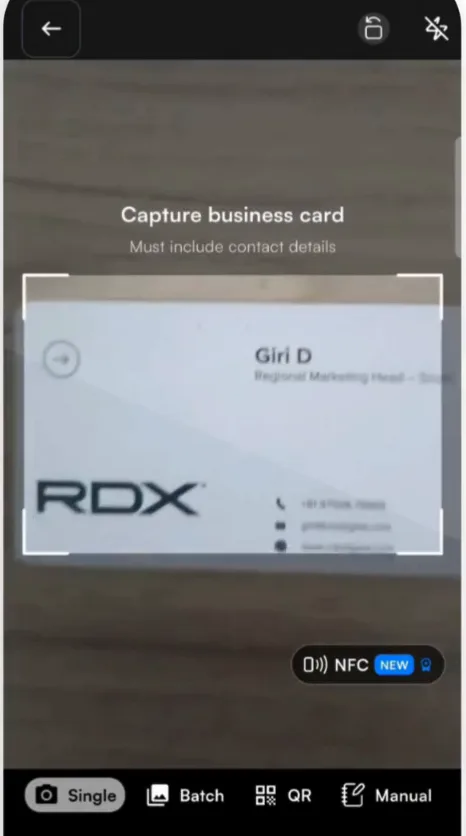
Habsyが名刺を処理してホームに追加します。開いて内容を確認してください。修正が必要な取り込みは下書きにあります。
名刺の裏面を追加する
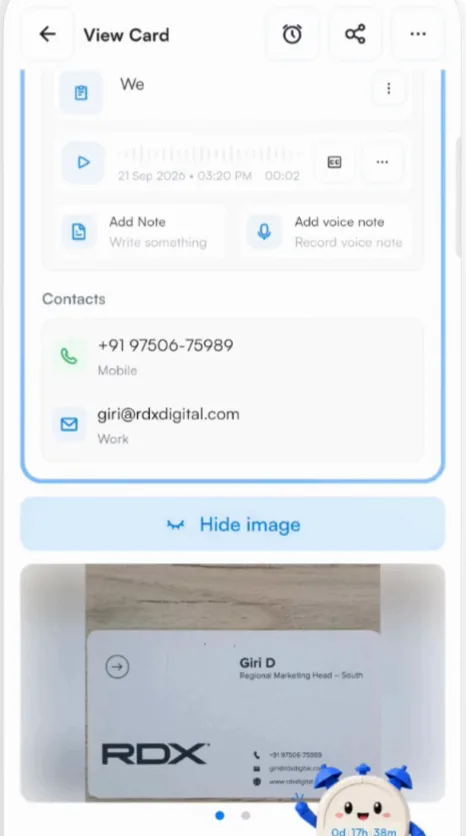
連絡先を開き、画像を表示をタップして名刺の裏面を追加します。表裏の両方が連絡先に保存されます。
きれいにスキャンするコツ
- 明るさを均一にし、光沢のある名刺では反射を避けます。
- 名刺が枠の大部分を占めるようにし、平らに保ちます。
- 両面に情報がある名刺は、保存後に裏面を追加します。
- 会場で電波がなくても、そのままスキャンを続けられます。インターネットなしでスキャンするをご覧ください。
ヒント
展示会のあとに大量の名刺をスキャンする場合は、バッチスキャンが便利です。名刺ごとにカメラを閉じる必要がなく、すべてに同じ背景情報が適用されます。