


Scanner une carte de visite
Transformez une carte papier en contact en quelques secondes et ajoutez du contexte avant d’enregistrer.
Habsy lit la carte avec l’IA, range les informations dans les bons champs et enregistre l’image de la carte avec le contact. Il lit les cartes dans plus de 200 langues et les traduit en anglais.
Scanner une carte
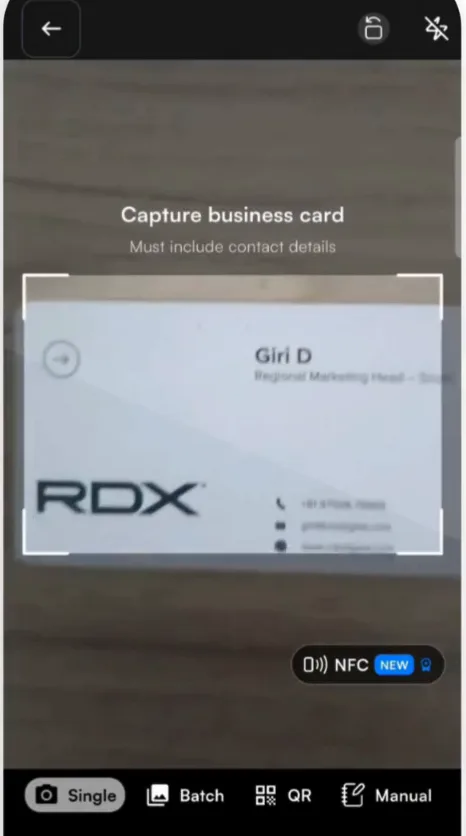
- Touchez le bouton bleu +. Le scanner s’ouvre en mode Unique.
- Placez la carte dans le cadre, sur une surface unie si possible, et touchez le déclencheur. La carte doit comporter des coordonnées.
- L’écran Examiner la carte s’ouvre. Vérifiez l’image de la carte et touchez l’icône de recadrage en haut à droite si vous devez l’ajuster.
- Ajoutez dès maintenant le contexte que vous voulez : une catégorie, un rappel, une note ou une note vocale, et vos signaux d’intention.
- Sous Préférences, choisissez ce qui se passe après l’enregistrement. Voir Préférences de carte.
- Touchez Soumettre. Si la photo est floue, touchez plutôt Reprendre.
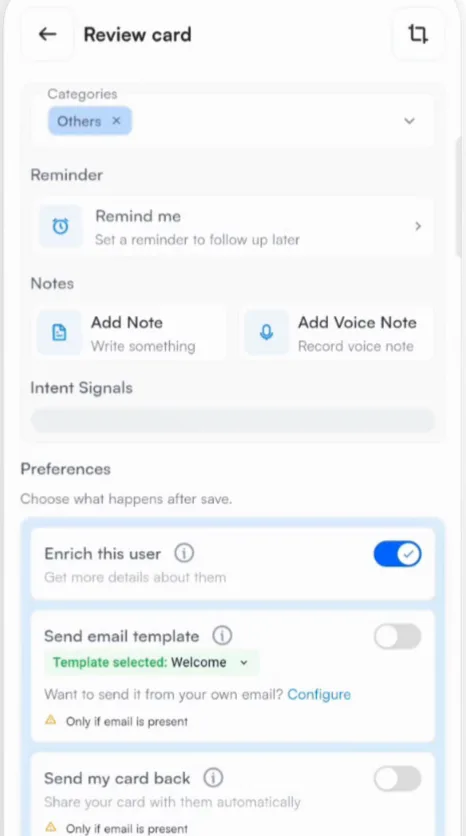
Habsy traite la carte et l’ajoute à l’accueil. Ouvrez-la pour vérifier les informations. Si une capture doit être corrigée, vous la trouverez dans Brouillons.
Ajouter le verso de la carte
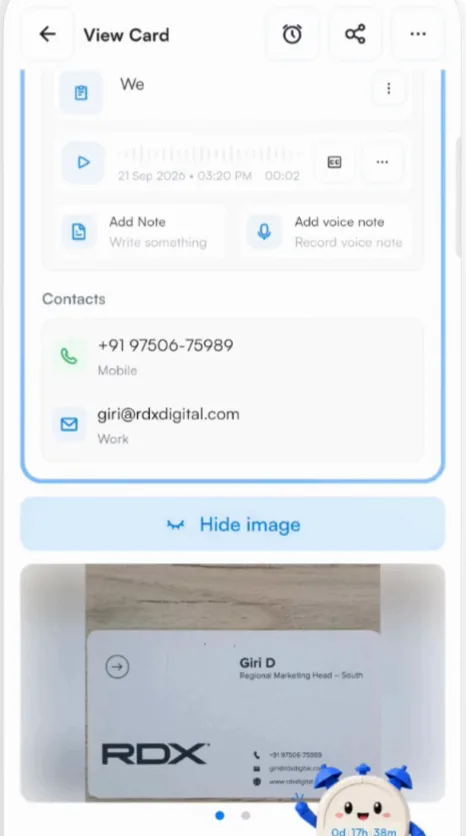
Ouvrez le contact, touchez Afficher l’image et ajoutez le verso de la carte. Les deux faces restent avec le contact.
Conseils pour un scan net
- Utilisez une lumière uniforme et évitez les reflets sur les cartes brillantes.
- Remplissez la plus grande partie du cadre avec la carte et gardez-la bien à plat.
- Pour les cartes imprimées des deux côtés, ajoutez le verso après l’enregistrement.
- Pas de connexion sur place ? Continuez à scanner. Voir Scanner sans internet.
Beaucoup de cartes à scanner après un salon ? Le scan par lot garde l’appareil photo ouvert entre les cartes et applique le même contexte à toutes.
Articles associés
Besoin d’aide supplémentaire ?
Écrivez-nous en indiquant l’adresse e-mail de votre compte et une courte description du problème. Nous répondons sous 1 à 2 jours ouvrés.