


명함 스캔하기
종이 명함을 몇 초 만에 연락처로 만들고, 저장하기 전에 맥락을 추가합니다.
이 문서의 내용
Habsy는 AI로 명함을 읽고, 정보를 올바른 항목에 넣고, 명함 이미지를 연락처와 함께 보관합니다. 200개 이상의 언어로 된 명함을 읽고 영어로 번역합니다.
명함 스캔하기
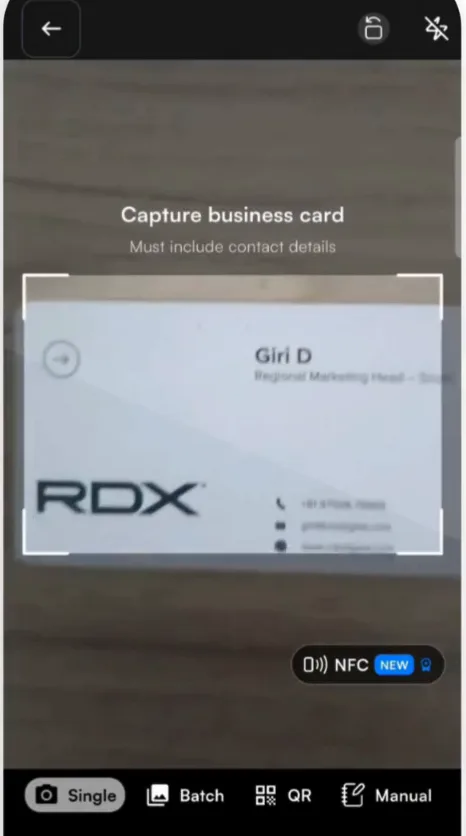
- 파란색 + 버튼을 탭합니다. 스캐너가 단일 모드로 열립니다.
- 명함을 프레임 안에 맞추고, 가능하면 평평한 곳에 놓은 뒤 셔터를 탭합니다. 명함에는 연락처 정보가 있어야 합니다.
- 카드 검토 화면이 열립니다. 이미지를 확인하고, 조정하려면 오른쪽 위의 자르기 아이콘을 탭합니다.
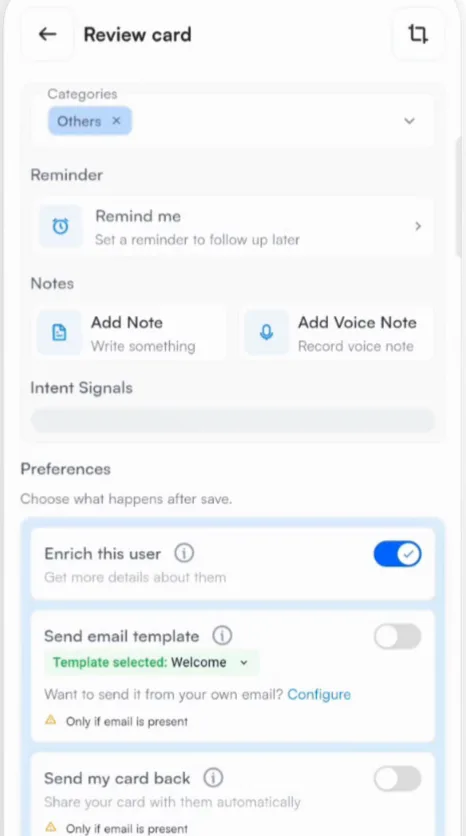
- 원하는 맥락을 추가합니다: 카테고리, 알림, 메모 또는 음성 메모, 의도 신호.
- 환경 설정에서 저장 후 실행할 작업을 고릅니다. 명함 환경설정을 참고하세요.
- 제출 버튼을 탭합니다. 사진이 흐리면 다시 촬영 버튼을 탭합니다.
Habsy가 명함을 처리해 홈에 추가합니다. 열어서 정보를 확인하세요. 수정이 필요한 항목은 임시 저장에서 찾을 수 있습니다.
명함 뒷면 추가하기
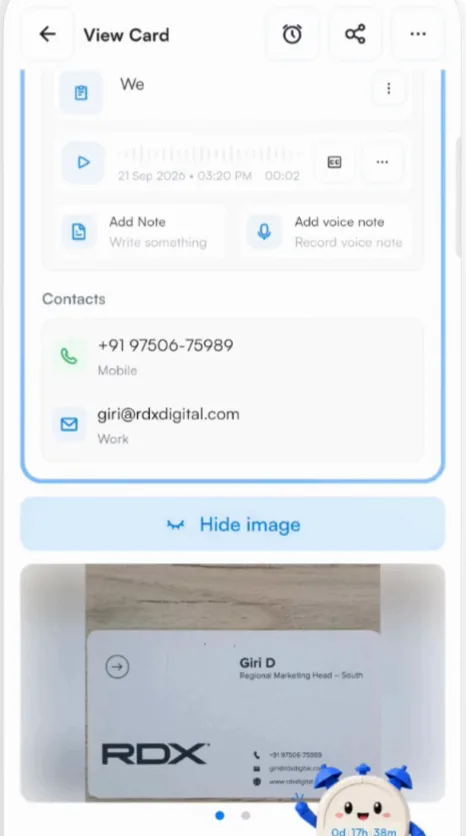
연락처를 열고 이미지 표시 버튼을 탭한 뒤 명함 뒷면을 추가합니다. 앞면과 뒷면이 모두 연락처에 저장됩니다.
잘 스캔하는 요령
- 조명을 고르게 하고, 광택 있는 명함은 빛 반사를 피합니다.
- 명함이 프레임 대부분을 채우도록 하고 평평하게 둡니다.
- 양면에 정보가 있는 명함은 저장한 뒤 뒷면을 추가합니다.
- 행사장에 인터넷이 안 되어도 계속 스캔하세요. 인터넷 없이 스캔하기를 참고하세요.
팁
박람회가 끝난 뒤 스캔할 명함이 많다면 일괄 스캔을 사용하세요. 명함 사이에도 카메라가 켜져 있고, 모든 명함에 같은 맥락이 적용됩니다.