


연락처 저장 후 작업 자동화하기
명함 환경설정으로 연락처 보강, 템플릿과 명함 발송, CRM 동기화를 백그라운드에서 실행합니다.
명함 환경설정은 스캔, 일괄 스캔, 직접 입력 중 어떤 방식으로 연락처를 저장하든 저장할 때마다 백그라운드에서 실행되는 스위치입니다. 다음 사람과 대화하는 동안 Habsy가 후속 관리 작업을 처리합니다.
네 가지 환경 설정
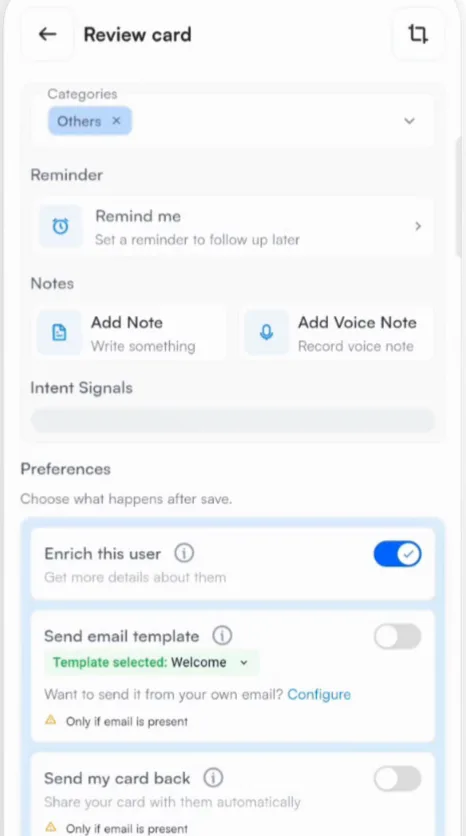
| 이 연락처 보강 | 사람과 회사를 찾아보고 보강 요약을 연락처에 추가합니다. AI 보강을 참고하세요. |
|---|---|
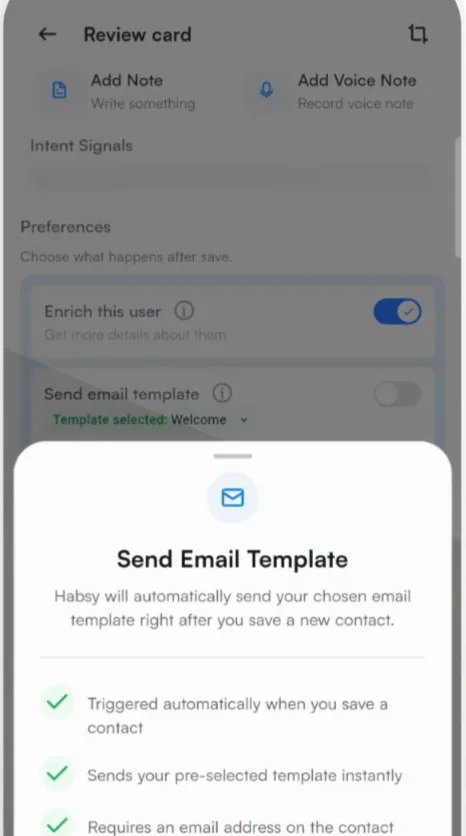
| 이메일 템플릿 보내기 | 연락처를 저장하는 즉시 선택한 템플릿을 보냅니다. 템플릿은 선택한 템플릿:에서 고릅니다. 내 이메일 주소로 보내려면 설정 버튼을 탭합니다. 연락처에 이메일 주소가 있을 때만 발송됩니다. |
| 내 명함 보내기 | 방금 스캔한 명함의 이메일 주소로 내 디지털 명함을 보냅니다. 대화가 끝나기 전에 상대방이 내 정보를 받습니다. 연락처에 이메일 주소가 있을 때만 발송됩니다. |
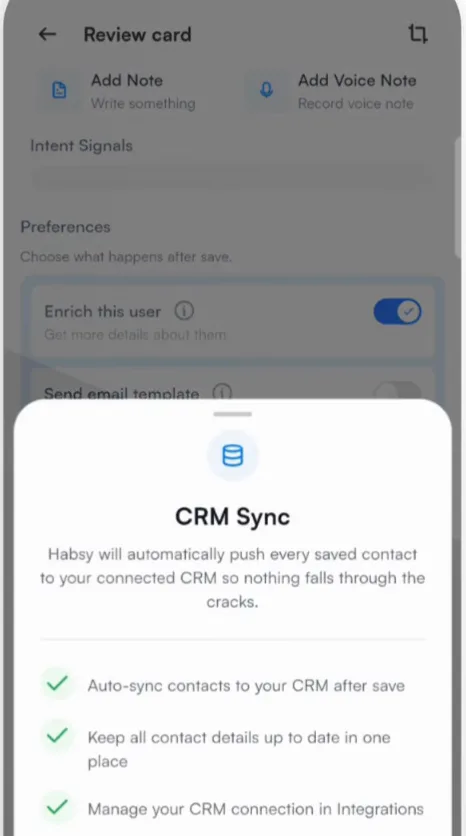
| CRM 설정 | 저장한 모든 연락처를 연결된 CRM으로 보냅니다. 연동에서 CRM을 연결해야 합니다. |
연락처 하나 또는 모든 연락처에 설정하기
- 연락처 하나: 저장하기 전에 검토 화면이나 새 연락처 화면의 환경 설정에서 스위치를 바꿉니다.
- 일괄 작업: 일괄 작업을 시작할 때 리드 컨텍스트에서 한 번 설정합니다. 일괄 작업의 모든 명함에 적용됩니다.
- 기본값: 설정 화면의 환경 설정 섹션에서 명함 환경설정 메뉴를 탭합니다. 새로 저장할 때마다 이 스위치 상태로 시작합니다.
행사 전에
- 이메일 계정과, 사용한다면 WhatsApp Business 계정을 연결합니다. 이메일 계정 연결하기를 참고하세요.
- 후속 관리 템플릿을 작성합니다. 이메일 템플릿을 참고하세요.
- 이메일 템플릿 보내기와 내 명함 보내기를 켭니다.
이제 연락처를 저장하는 순간 내 계정에서 후속 메시지가 발송됩니다. 방문객이 부스를 떠나기 전에 도착하는 경우도 많습니다.