


빠른 시작: 첫 스캔부터 첫 후속 관리까지
연락처 저장, 맥락 추가, 후속 관리까지 전체 흐름을 한 페이지로 정리했습니다.
대부분의 사용자가 행사에서 따르는 흐름입니다. 각 단계에서 자세한 문서로 이동할 수 있습니다.
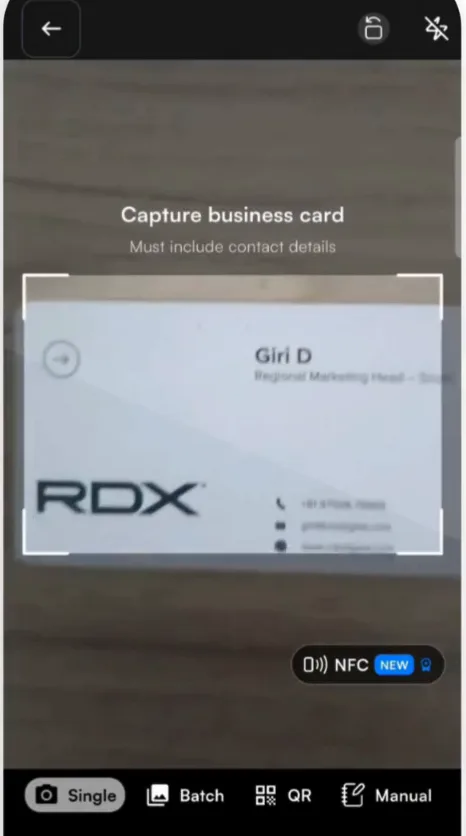
- 명함을 스캔합니다. + 버튼을 탭하고 카메라를 단일 모드로 둔 채 명함을 촬영합니다. 명함 스캔하기
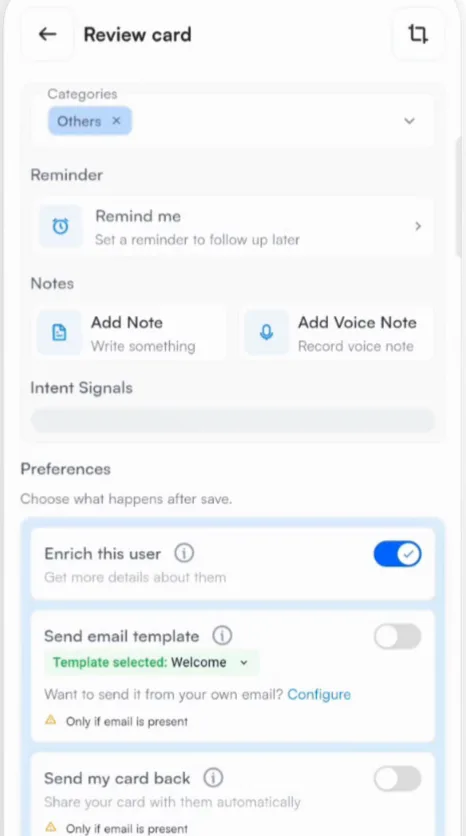
- 검토 화면에서 맥락을 추가합니다. 카테고리를 선택하고, 알림을 설정하고, 메모나 음성 메모를 추가하고, 의도 신호에 답합니다. 알림, 메모, 의도 신호
- 저장 후 실행할 작업을 고릅니다. 환경 설정에서 보강, 이메일 템플릿, 내 명함 보내기, CRM 동기화를 켭니다. 명함 환경설정
- 제출을 탭합니다. Habsy가 명함을 연락처로 만들고, 다음 대화로 넘어가는 동안 설정한 작업을 백그라운드에서 실행합니다.
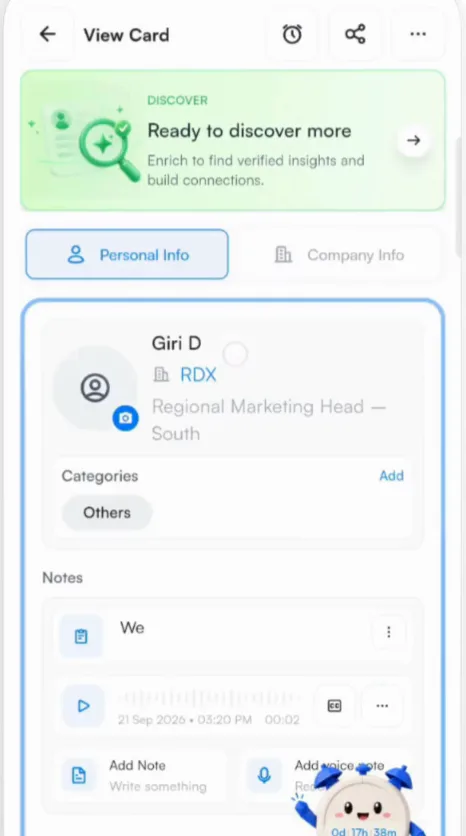
- 홈에서 연락처를 열어 명함, 정보, 메모, 보강 요약을 확인합니다. 연락처 보기
- 후속 관리를 합니다. 이메일 또는 WhatsApp 아이콘을 탭하고, 템플릿을 고르거나 AI에게 메시지 작성을 맡긴 뒤 보냅니다. 연락처 한 명에게 후속 연락하기
팁
명함을 한 무더기 모으셨나요? 일괄 스캔을 사용하세요. 맥락을 한 번만 설정하면 약 5분 만에 최대 150장을 스캔할 수 있습니다.