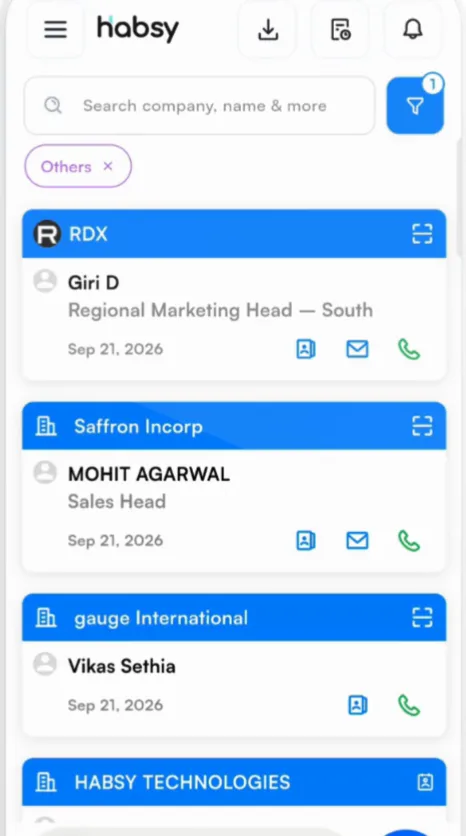
카테고리로 연락처 정리하기
행사, 캠페인, 고객 유형별로 연락처를 묶고, 기본 카테고리를 정하고, 필터로 찾습니다.
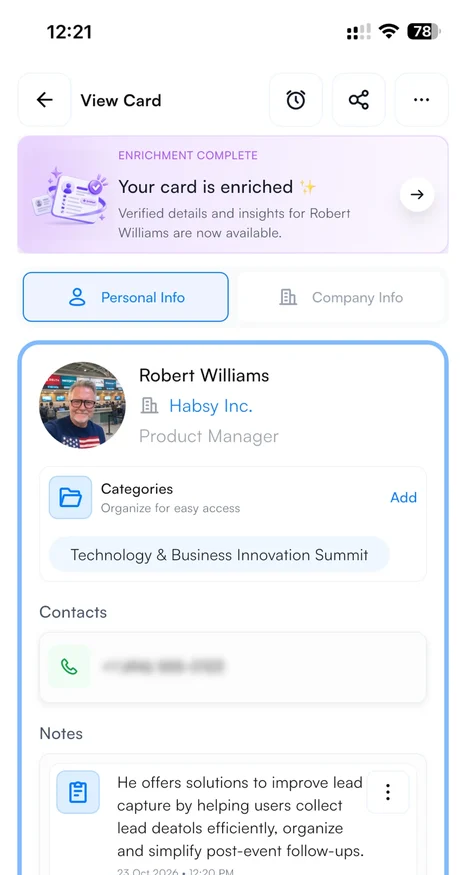
카테고리를 사용하면 행사, 캠페인, 고객 유형 등 찾기 쉽고 후속 관리하기 좋은 기준으로 연락처를 묶을 수 있습니다. 한 연락처를 여러 카테고리에 넣을 수도 있습니다.
카테고리 만들기
- 하단 바의 폴더 아이콘을 탭하거나, 설정 화면에서 카테고리 관리 메뉴를 탭합니다.
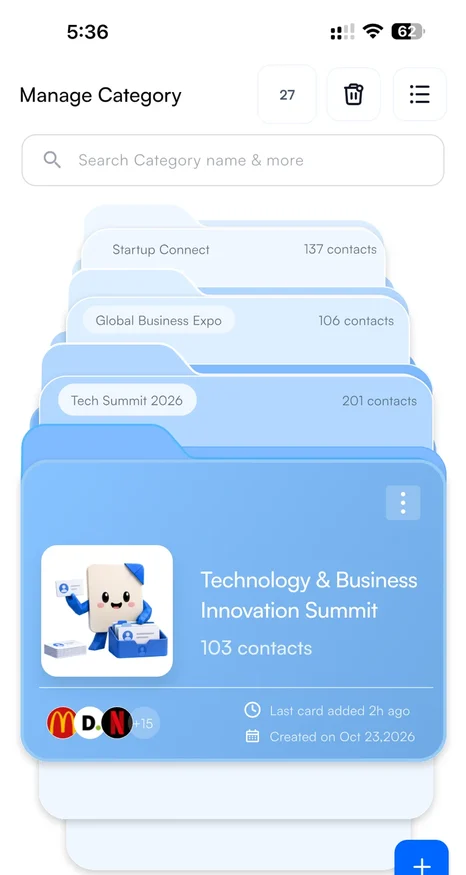
- + 버튼을 탭하고 카테고리 이름을 정합니다. 예를 들어 참가할 행사의 이름입니다.
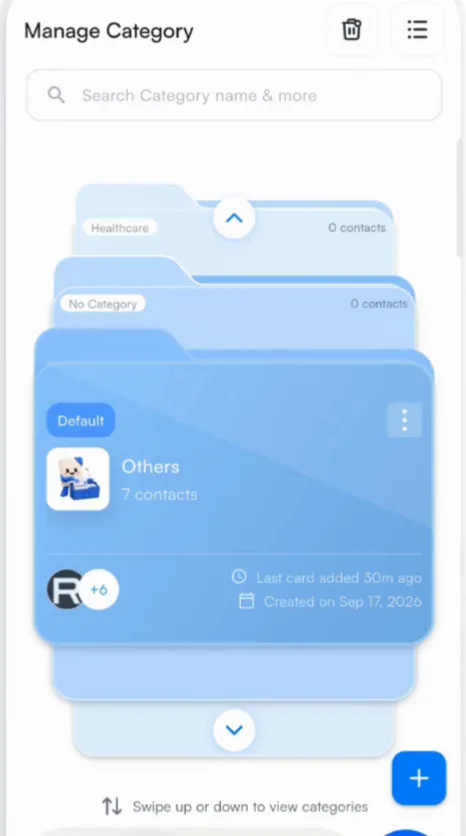
카테고리는 카드 묶음으로 표시되며 각각 연락처 수, 마지막으로 추가된 명함, 만든 날짜가 나옵니다. 위아래로 스와이프해 넘깁니다.
카테고리에 연락처 추가하기
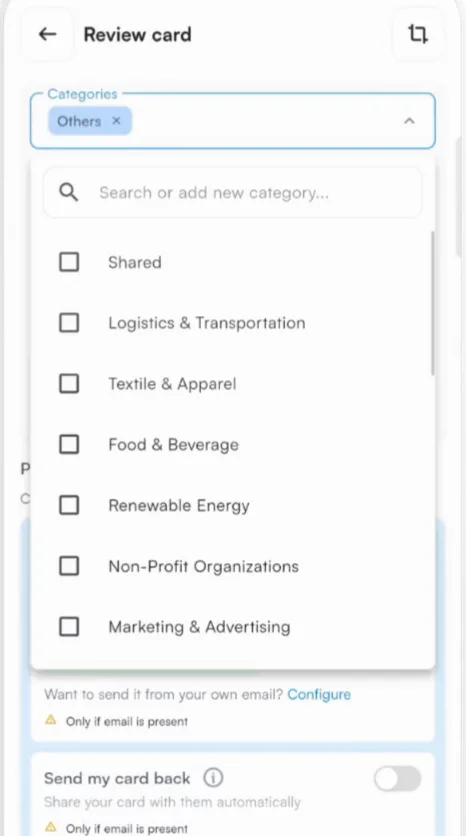
- 스캔하면서: 검토 화면에서 카테고리를 고르거나, 일괄 작업이라면 리드 컨텍스트에서 고릅니다.
- 나중에: 연락처를 열어 수정하고 리드 컨텍스트에서 카테고리를 고릅니다.
카테고리 목록에서 입력해 검색하거나, 새 이름을 입력해 그 자리에서 카테고리를 만들 수 있습니다.
행사에서 기본 카테고리 사용하기
행사 기간에는 카테고리를 기본값으로 설정해 두세요. 이후 스캔하는 모든 명함에 그 카테고리가 자동으로 선택되며, 명함마다 바꿀 수도 있습니다. 기본 카테고리에는 기본 라벨이 표시됩니다.
- 하단 바의 폴더 아이콘인 카테고리 탭을 엽니다.
- 원하는 카테고리로 스와이프하고 카드의 점 세 개를 탭합니다.
- 기본값 설정 메뉴를 탭합니다.
행사가 끝나면 같은 메뉴에서 기본값을 해제하거나 다른 카테고리를 기본값으로 설정합니다.
카테고리로 찾고 내보내기
- 홈에서 필터 버튼을 탭하고 카테고리를 고르면 해당 연락처만 표시됩니다.
- 내보낼 때 카테고리를 하나 이상 고르면 해당 연락처만 내보냅니다.