


연락처 내보내기
카테고리와 날짜별로 연락처를 Excel, CSV, VCF로 다운로드합니다. 모든 플랜에서 가능합니다.
이 문서의 내용
연락처는 내 것입니다. 어떤 플랜에서든 언제든 무료로 내보낼 수 있습니다.
내보내기
- 홈 위쪽의 다운로드 아이콘을 탭합니다.
- 카드 카테고리에서 내보낼 카테고리를 고르거나, 전체를 내보내려면 비워 둡니다.
- 내보내기 유형을 고릅니다.
- Excel: 연락처를 보고, 필터링하고, 수정하기에 가장 좋습니다
- VCF: 휴대폰 연락처 앱으로 바로 가져올 수 있습니다
- CSV: 스프레드시트에서 열거나 CRM에 업로드할 수 있습니다
- 행사 기간처럼 특정 기간에 저장한 연락처만 내보내려면 날짜 범위를 설정합니다.
- 받은편지함으로도 파일을 받으려면 이메일로 사본도 보내기에 체크합니다.
- 모든 연락처 내보내기 버튼을 탭합니다. 카테고리를 고르면 버튼이 필터된 연락처 내보내기로 바뀝니다.
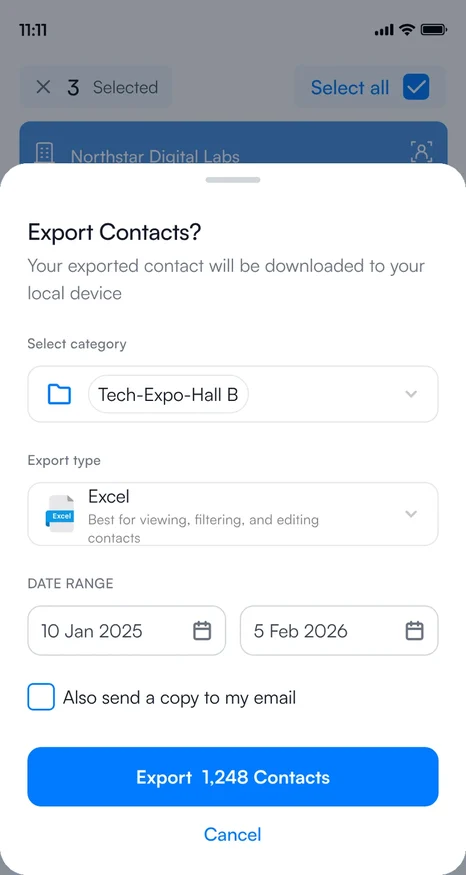
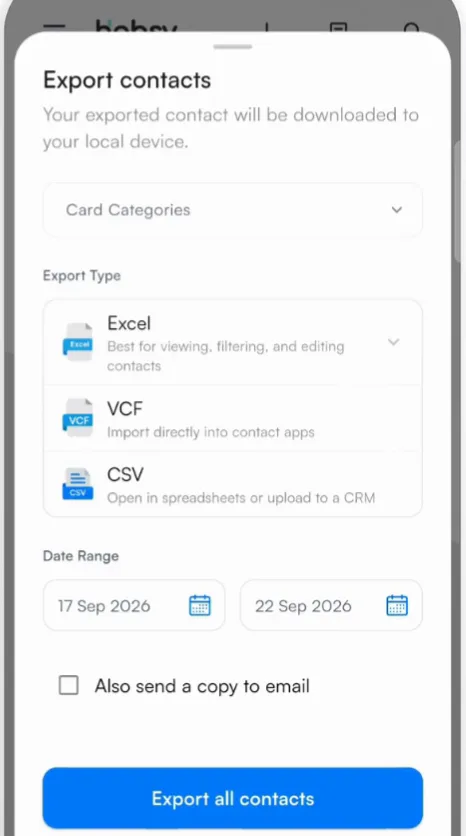
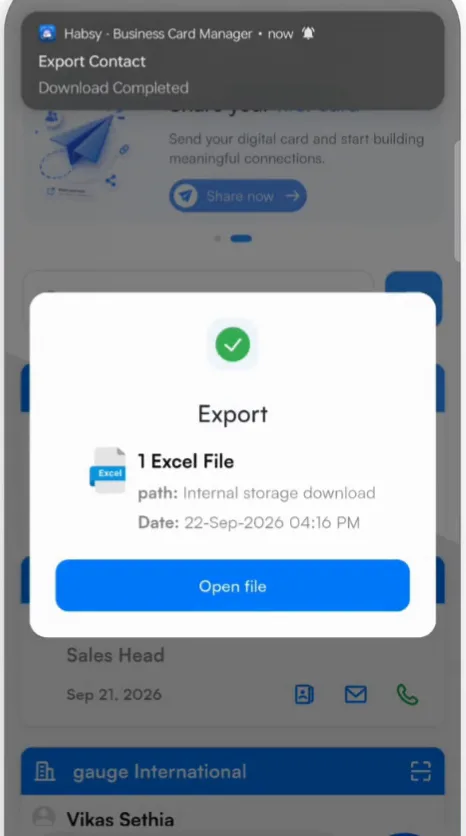
파일을 만드는 동안 요청 처리 중이 표시되고, 다운로드 시작과 완료는 알림으로 알려 줍니다. 파일은 휴대폰의 다운로드 폴더에 저장됩니다. 파일 열기 버튼을 탭해 확인하세요.
일부 연락처만 내보내기
홈에서 연락처를 선택하고 아래쪽 바의 내보내기 버튼을 탭합니다.
파일에 담긴 내용
연락처 하나가 한 행입니다. Excel과 CSV 파일에는 다음 열이 있습니다.
| 사람과 회사 | Person Name, Company Names, Designations |
|---|---|
| 전화 | Company Mobile Number 1, 2, Person Mobile Number 1 |
| 이메일과 웹 | Company Email 1, Person Email 1, Website 1, 2 |
| 주소 | Address 1 |
| 정리 | Categories, Services, Note |
| 의도 신호 | 의도 신호마다 한 열이 생기며, 열 이름은 신호 이름이고 고른 답이 들어갑니다. 예: Status, Subscription Interested, Card count. |
| 음성 메모 | Audio Transcriptions |
| 저장 정보 | Source(Scan처럼 연락처가 들어온 방식)와 Created At (IST)(저장한 날짜와 시간) |
연락처에 전화번호, 이메일, 웹사이트, 주소가 여러 개 있으면 번호가 붙은 열이 추가됩니다.