


Veranstaltungsausweis oder QR-Code scannen
Erfassen Sie Kontakte aus QR-Codes auf Ausweisen, digitalen Visitenkarten, LinkedIn und Kontakt-QR-Codes.
In diesem Artikel
Nutzen Sie den Modus QR für jeden QR-Code mit Kontakt- oder Unternehmensdaten:
- Veranstaltungsausweise, deren QR-Code die Angaben des Teilnehmers enthält
- Kontakt-QR-Codes (VCF)
- digitale Visitenkarten beliebiger Anbieter
- QR-Codes von LinkedIn-Profilen
- Website-QR-Codes, die Kontaktdaten enthalten
QR-Code scannen
- Tippen Sie auf + und wählen Sie QR.
- Halten Sie den QR-Code in den Rahmen. Habsy liest ihn sofort.
- Der Bildschirm Neuer Kontakt öffnet sich mit ausgefüllten Angaben. Prüfen Sie sie und ergänzen Sie, was fehlt.
- Ergänzen Sie Kontext unter Lead-Kontext, legen Sie Ihre Einstellungen fest und tippen Sie auf Karte speichern.
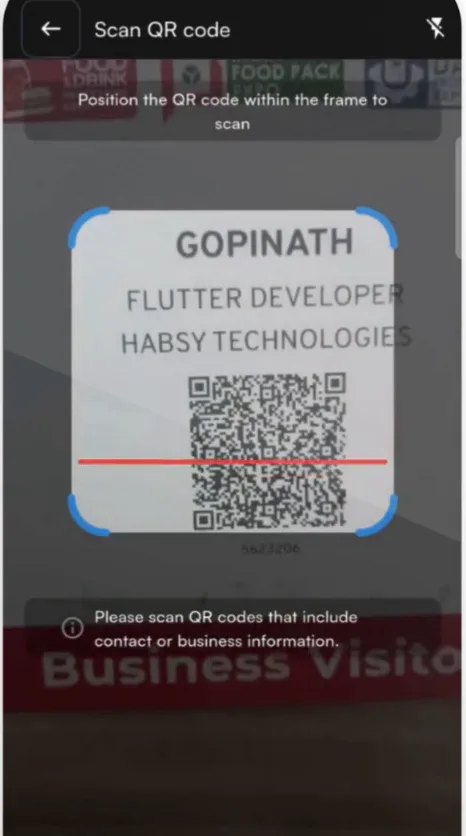
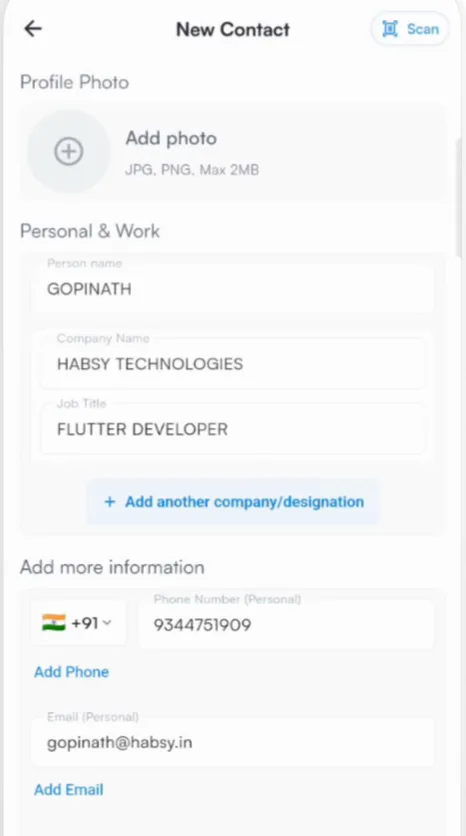
Wenn ein Ausweis keine Kontaktdaten enthält
Manche Veranstaltungsausweise enthalten nur eine Registrierungsnummer. Habsy meldet dann, dass der QR-Code keine Kontakt- oder Unternehmensdaten enthält. In diesem Fall:
- scannen Sie die Visitenkarte der Person im Modus Einzeln,
- tippen Sie auf ihre NFC-Karte oder ihren NFC-Ausweis (siehe NFC), oder
- geben Sie die Angaben im Modus Manuell ein.
Gut zu wissen
Habsy funktioniert auf Ihrem eigenen Telefon, auf jeder Veranstaltung. Um Ausweise mit Kontaktdaten zu lesen, brauchen Sie weder die Lead-Erfassungs-App des Veranstalters noch ein Entwickler-Kit.
Ähnliche Artikel
Mit NFC erfassen und teilenKontakte erfassenKontakt manuell hinzufügenKontakte erfassenVisitenkarte scannenKontakte erfassen
Brauchen Sie noch Hilfe?
Schreiben Sie uns mit der E-Mail-Adresse Ihres Kontos und einer kurzen Beschreibung des Problems. Wir antworten innerhalb von 1 bis 2 Werktagen.