


Scanner un badge d’événement ou un QR code
Capturez des contacts depuis les QR codes des badges, les cartes de visite numériques, LinkedIn et les QR codes de contact.
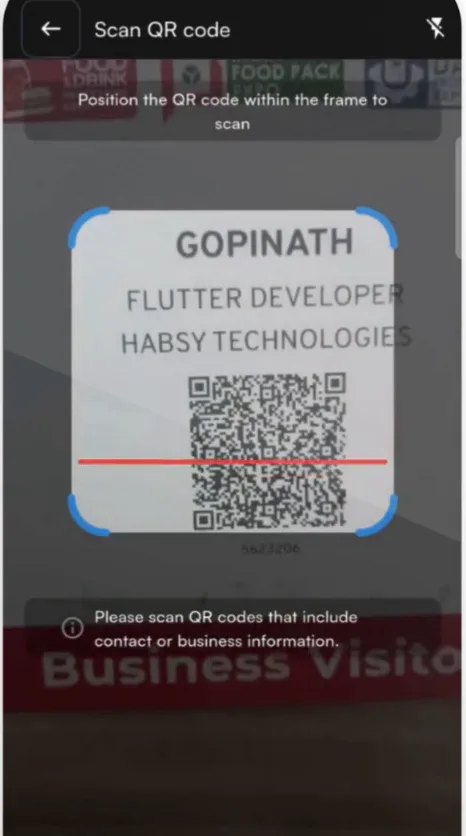
Utilisez le mode QR pour tout QR code contenant des informations de contact ou d’entreprise :
- les badges d’événement dont le QR code contient les informations du participant
- les QR codes de contact (VCF)
- les cartes de visite numériques de n’importe quel fournisseur
- les QR codes de profil LinkedIn
- les QR codes de site web contenant des informations de contact
Scanner un QR code
- Touchez + et choisissez QR.
- Placez le QR code dans le cadre. Habsy le lit immédiatement.
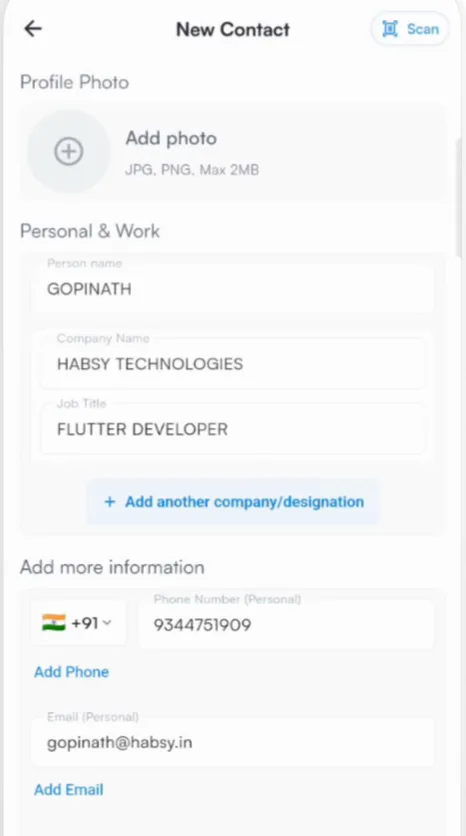
- Un écran Nouveau contact s’ouvre avec les informations remplies. Vérifiez-les et complétez ce qui manque.
- Ajoutez du contexte dans Contexte du prospect, définissez vos Préférences, puis touchez Enregistrer la carte.
Quand un badge ne contient pas de coordonnées
Certains badges d’événement ne contiennent qu’un numéro d’inscription. Habsy affiche alors un message indiquant que le QR code ne contient aucune information de contact ou d’entreprise. Dans ce cas :
- scannez la carte de visite de la personne en mode Unique,
- approchez sa carte ou son badge NFC (voir NFC), ou
- saisissez les informations en mode Manuel.
Habsy fonctionne sur votre propre téléphone, sur n’importe quel événement. Il n’a pas besoin de l’application de collecte de leads de l’organisateur ni d’un kit développeur pour lire les badges qui contiennent des coordonnées.
Articles associés
Besoin d’aide supplémentaire ?
Écrivez-nous en indiquant l’adresse e-mail de votre compte et une courte description du problème. Nous répondons sous 1 à 2 jours ouvrés.