


Exporter vos contacts
Téléchargez vos contacts en Excel, CSV ou VCF, par catégorie et par date, avec toutes les offres.
Vos contacts vous appartiennent. Exportez-les à tout moment, avec toutes les offres, sans frais.
Exporter
- Sur l’accueil, touchez l’icône de téléchargement en haut.
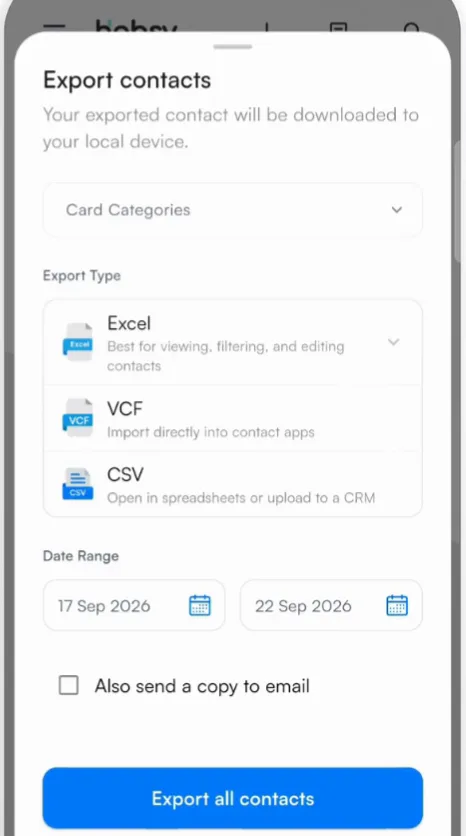
- Sous Catégories de cartes, choisissez les catégories à exporter, ou laissez vide pour tout exporter.
- Choisissez le Type d’exportation :
- Excel : idéal pour consulter, filtrer et modifier des contacts
- VCF : s’importe directement dans l’application Contacts de votre téléphone
- CSV : s’ouvre dans un tableur, ou s’importe dans un CRM
- Définissez la Plage de dates pour n’exporter que les contacts capturés sur cette période, comme les jours d’un événement.
- Cochez Envoyer également une copie par e-mail pour recevoir le fichier dans votre boîte de réception.
- Touchez Exporter tous les contacts. Dès que vous choisissez une catégorie, le bouton devient Exporter les contacts filtrés.
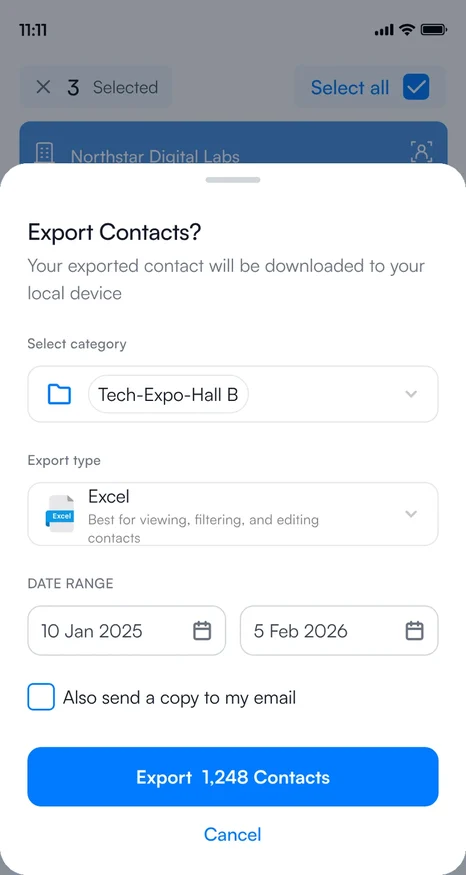
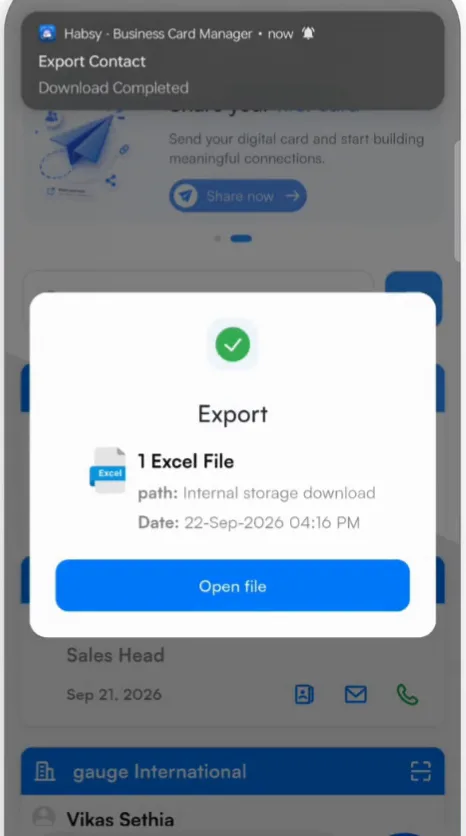
Habsy affiche Traitement de la demande pendant la création du fichier, et une notification vous indique le début et la fin du téléchargement. Le fichier est enregistré dans le dossier Téléchargements de votre téléphone. Touchez Ouvrir le fichier pour le consulter.
N’exporter que certains contacts
Sélectionnez des contacts sur l’accueil et touchez Exporter dans la barre du bas.
Contenu du fichier
Chaque contact occupe une ligne. Les fichiers Excel et CSV comportent ces colonnes :
| Personne et entreprise | Person Name, Company Names, Designations |
|---|---|
| Téléphone | Company Mobile Number 1 et 2, Person Mobile Number 1 |
| E-mail et web | Company Email 1, Person Email 1, Website 1 et 2 |
| Adresse | Address 1 |
| Organisation | Categories, Services, Note |
| Signaux d’intention | Une colonne par signal d’intention, portant le nom du signal, avec la réponse choisie. Par exemple Status, Subscription Interested ou Card count. |
| Notes vocales | Audio Transcriptions |
| Détails de capture | Source (comment le contact a été ajouté, par exemple Scan) et Created At (IST), la date et l’heure de la capture |
Quand un contact a plusieurs numéros, e-mails, sites web ou adresses, le fichier ajoute des colonnes numérotées.
Articles associés
Besoin d’aide supplémentaire ?
Écrivez-nous en indiquant l’adresse e-mail de votre compte et une courte description du problème. Nous répondons sous 1 à 2 jours ouvrés.