


Kontakte exportieren
Laden Sie Kontakte als Excel, CSV oder VCF herunter, nach Kategorie und Datum, in jedem Plan.
Ihre Kontakte gehören Ihnen. Exportieren Sie sie jederzeit, in jedem Plan, ohne Kosten.
Exportieren
- Tippen Sie auf der Startseite oben auf das Download-Symbol.
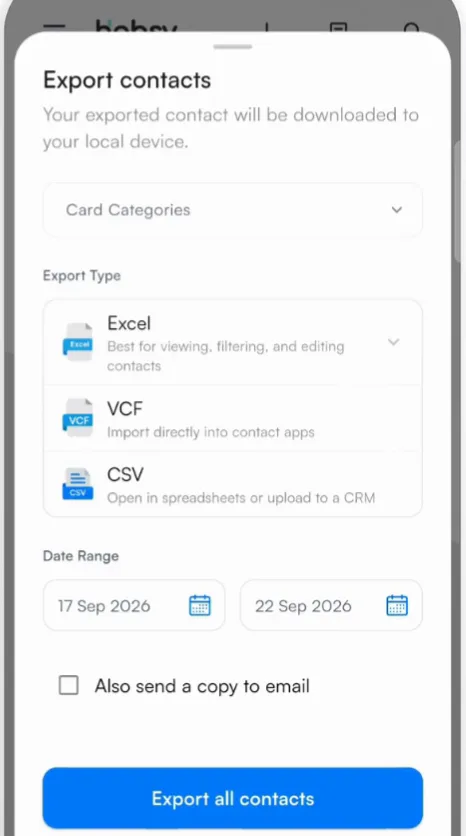
- Wählen Sie unter Kartenkategorien die Kategorien für den Export, oder lassen Sie das Feld leer, um alles zu exportieren.
- Wählen Sie den Exporttyp:
- Excel: am besten zum Ansehen, Filtern und Bearbeiten von Kontakten
- VCF: lässt sich direkt in die Kontakte-App Ihres Telefons importieren
- CSV: öffnet sich in Tabellenprogrammen oder lässt sich in ein CRM hochladen
- Legen Sie den Datumsbereich fest, um nur Kontakte aus diesem Zeitraum zu exportieren, etwa von den Tagen einer Veranstaltung.
- Haken Sie Auch eine Kopie per E-Mail senden an, um die Datei in Ihr Postfach zu erhalten.
- Tippen Sie auf Alle Kontakte exportieren. Sobald Sie eine Kategorie gewählt haben, heißt die Schaltfläche Gefilterte Kontakte exportieren.
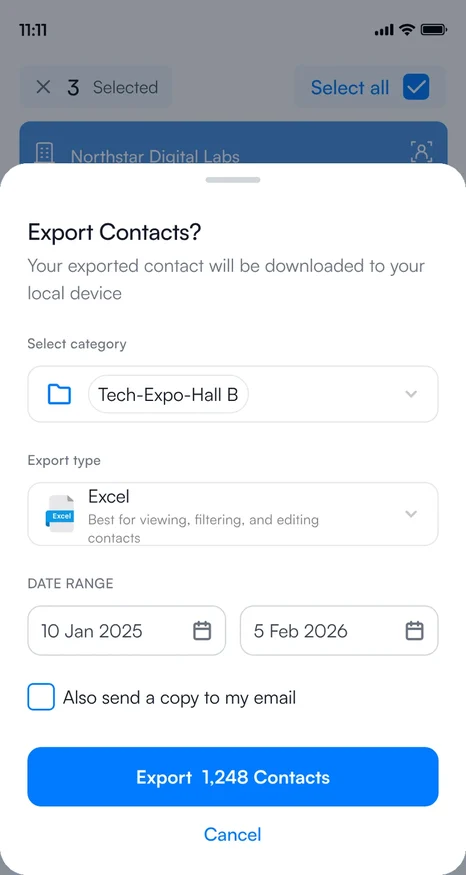
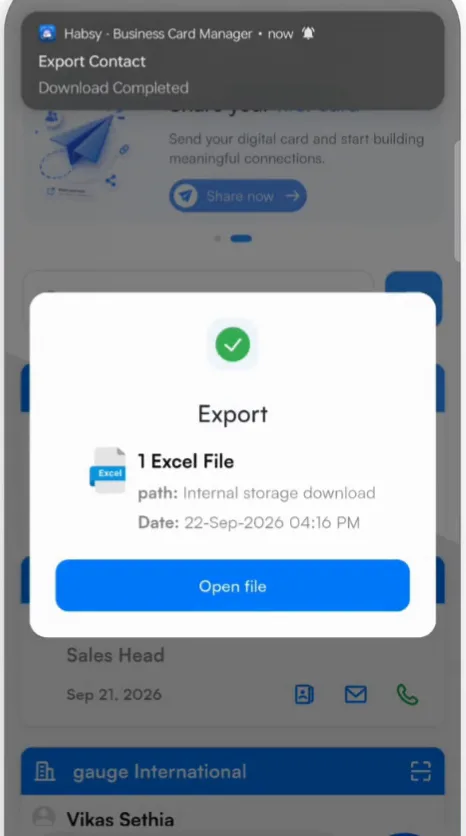
Habsy zeigt Anfrage wird verarbeitet, während die Datei erstellt wird, und eine Mitteilung informiert Sie, wann der Download beginnt und endet. Die Datei wird im Download-Ordner Ihres Telefons gespeichert. Tippen Sie auf Datei öffnen, um sie anzusehen.
Nur einige Kontakte exportieren
Wählen Sie Kontakte auf der Startseite aus und tippen Sie in der Leiste unten auf Exportieren.
Was in der Datei steht
Jeder Kontakt ist eine Zeile. Excel- und CSV-Dateien haben diese Spalten:
| Person und Unternehmen | Person Name, Company Names, Designations |
|---|---|
| Telefon | Company Mobile Number 1 und 2, Person Mobile Number 1 |
| E-Mail und Web | Company Email 1, Person Email 1, Website 1 und 2 |
| Adresse | Address 1 |
| Ordnung | Categories, Services, Note |
| Absichtssignale | Eine Spalte für jedes Ihrer Absichtssignale, benannt nach dem Signal, mit der gewählten Antwort. Zum Beispiel Status, Subscription Interested oder Card count. |
| Sprachnotizen | Audio Transcriptions |
| Erfassungsdetails | Source (wie der Kontakt hinzugekommen ist, etwa Scan) und Created At (IST), Datum und Uhrzeit der Erfassung |
Hat ein Kontakt mehrere Telefonnummern, E-Mails, Websites oder Adressen, fügt die Datei dafür nummerierte Spalten hinzu.
Ähnliche Artikel
Brauchen Sie noch Hilfe?
Schreiben Sie uns mit der E-Mail-Adresse Ihres Kontos und einer kurzen Beschreibung des Problems. Wir antworten innerhalb von 1 bis 2 Werktagen.