


連絡先をエクスポートする
カテゴリーと日付を指定して、Excel、CSV、VCFで連絡先をダウンロードできます。全プランで利用できます。
連絡先はあなたのものです。どのプランでも、いつでも無料でエクスポートできます。
エクスポートする
- ホーム上部のダウンロードアイコンをタップします。
- カードカテゴリーでエクスポートするカテゴリーを選びます。すべてをエクスポートする場合は空欄のままにします。
- エクスポート形式を選びます。
- Excel:連絡先の閲覧、絞り込み、編集に最適
- VCF:スマートフォンの連絡先アプリに直接取り込めます
- CSV:スプレッドシートで開いたり、CRMにアップロードしたりできます
- イベント期間など、特定の期間に取り込んだ連絡先だけをエクスポートするには日付範囲を設定します。
- ファイルを受信トレイでも受け取るには、メールにもコピーを送信にチェックを入れます。
- すべての連絡先をエクスポートをタップします。カテゴリーを選ぶと、ボタンはフィルター済み連絡先をエクスポートに変わります。
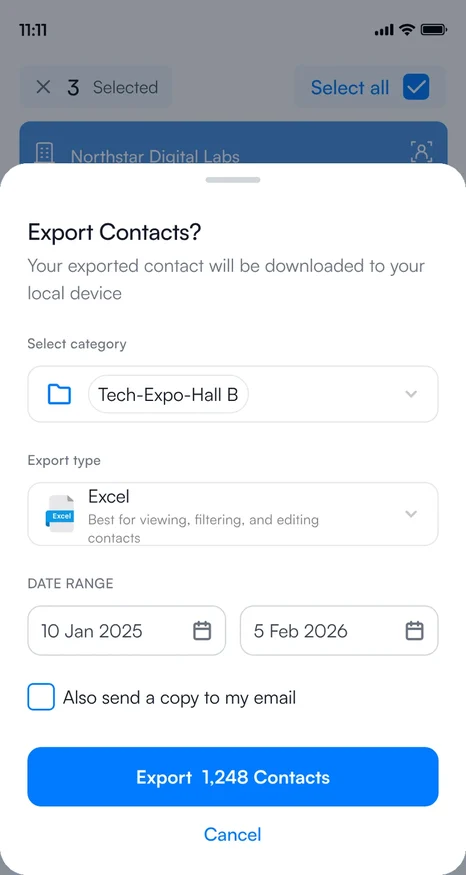
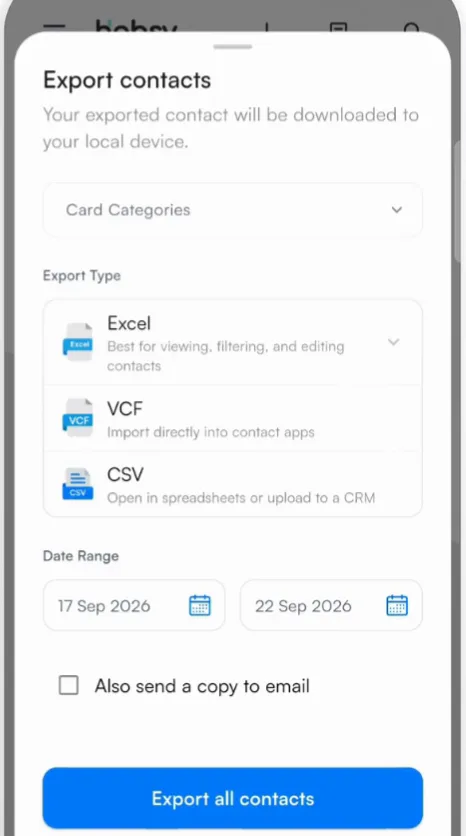
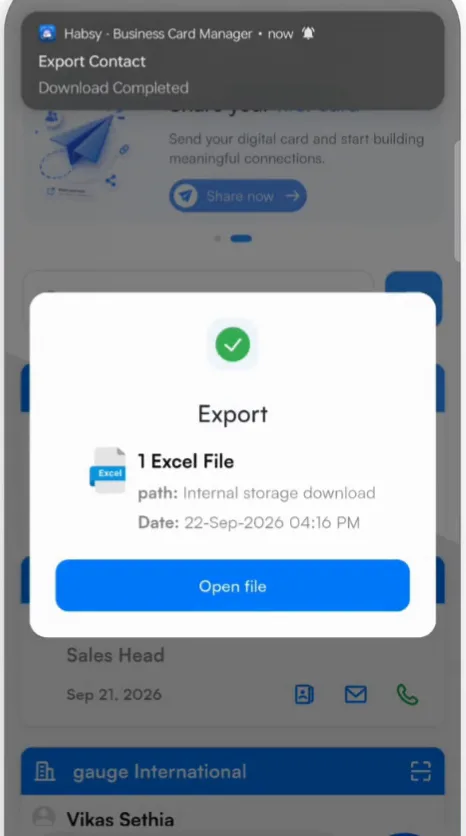
ファイルの作成中はリクエストを処理中と表示され、ダウンロードの開始と完了は通知で知らせます。ファイルはスマートフォンのダウンロードフォルダに保存されます。ファイルを開くをタップすると表示できます。
一部の連絡先だけをエクスポートする
ホームで連絡先を選び、下部のバーでエクスポートをタップします。
ファイルの内容
1件の連絡先が1行になります。ExcelとCSVのファイルには次の列があります。
| 人物と会社 | Person Name、Company Names、Designations |
|---|---|
| 電話 | Company Mobile Number 1と2、Person Mobile Number 1 |
| メールとウェブ | Company Email 1、Person Email 1、Website 1と2 |
| 住所 | Address 1 |
| 整理 | Categories、Services、Note |
| インテントシグナル | インテントシグナルごとに1列。列名はシグナル名で、選んだ回答が入ります。たとえばStatus、Subscription Interested、Card count。 |
| 音声メモ | Audio Transcriptions |
| 取り込みの詳細 | Source(Scanなど、連絡先の入り方)とCreated At (IST)(取り込んだ日付と時刻) |
連絡先に電話番号、メールアドレス、ウェブサイト、住所が複数ある場合は、番号付きの列が追加されます。