


Démarrage rapide : du premier scan à la première relance
Tout le parcours sur une page : capturer un contact, ajouter du contexte et relancer.
Voici le parcours que la plupart des utilisateurs suivent sur un événement. Chaque étape renvoie vers l’article complet.
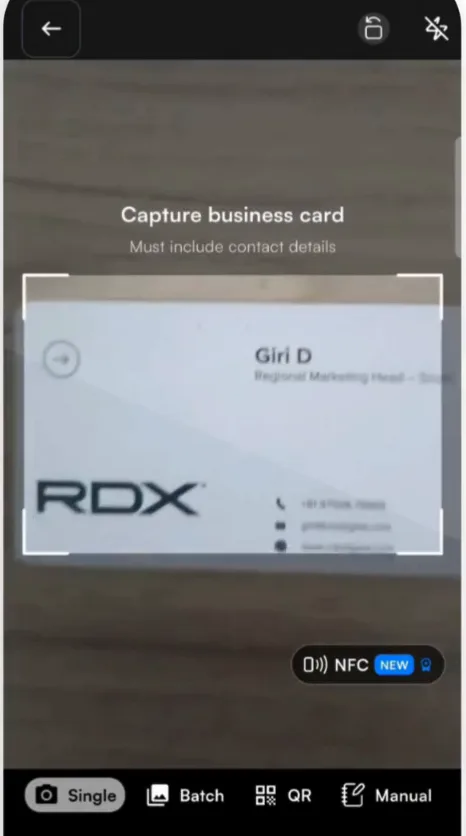
- Scannez la carte. Touchez +, laissez l’appareil photo sur Unique et photographiez la carte. Scanner une carte de visite
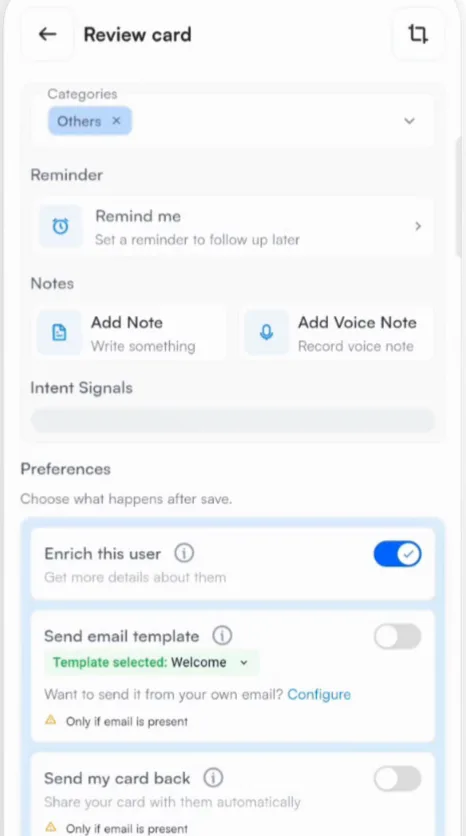
- Ajoutez du contexte sur l’écran de vérification. Choisissez une catégorie, définissez un rappel, ajoutez une note ou une note vocale et répondez à vos signaux d’intention. Rappels, Notes, Signaux d’intention
- Choisissez ce qui se passe après l’enregistrement. Sous Préférences, activez l’enrichissement, votre modèle d’e-mail, l’envoi de votre carte et la synchronisation CRM. Préférences de carte
- Touchez Soumettre. Habsy transforme la carte en contact et applique vos préférences en arrière-plan pendant que vous passez à la conversation suivante.
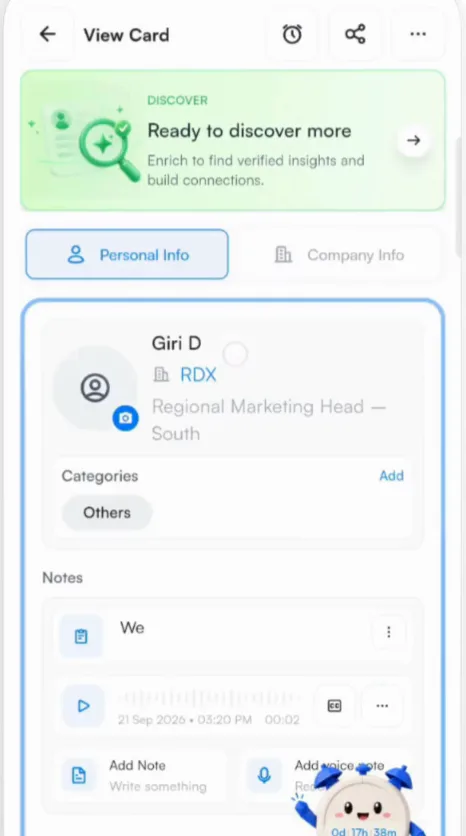
- Ouvrez le contact depuis l’accueil pour voir la carte, les informations, vos notes et la fiche d’enrichissement. Voir un contact
- Relancez. Touchez l’icône e-mail ou WhatsApp, choisissez un modèle ou laissez l’IA rédiger le message, puis envoyez. Relancer un contact
Astuce
Vous avez récupéré une pile de cartes ? Utilisez plutôt le scan par lot : définissez le contexte une seule fois et scannez jusqu’à 150 cartes en 5 minutes environ.
Articles associés
Scanner une carte de visiteCapturer des contactsAutomatiser ce qui se passe après l’enregistrement d’un contactRelancerRelancer un contactRelancer
Besoin d’aide supplémentaire ?
Écrivez-nous en indiquant l’adresse e-mail de votre compte et une courte description du problème. Nous répondons sous 1 à 2 jours ouvrés.