


連絡先の保存後の処理を自動化する
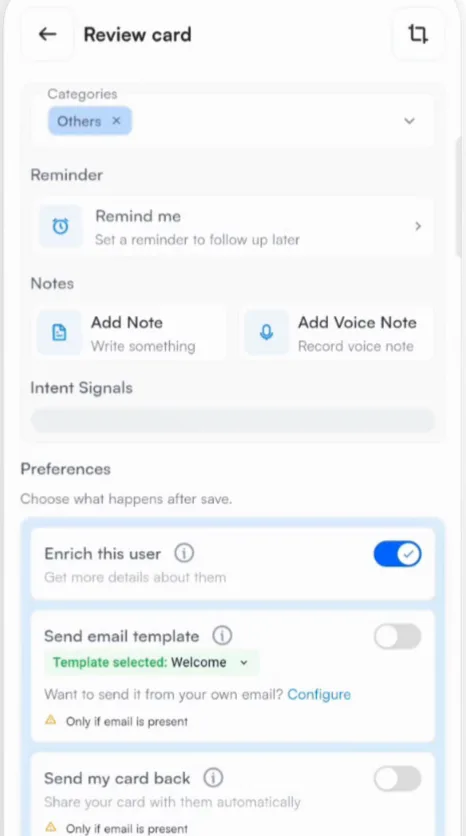
名刺の設定で、連絡先の拡充、テンプレートと名刺の送信、CRMとの同期をバックグラウンドで行います。
名刺の設定は、スキャン、バッチスキャン、手入力のいずれで連絡先を保存しても、そのたびにバックグラウンドで実行されるスイッチです。次の相手と話している間に、Habsyがフォローアップの作業を進めます。
4つの設定
| この連絡先を拡充 | 人物とその会社を調べ、拡充の概要を連絡先に追加します。AIによる拡充をご覧ください。 |
|---|---|
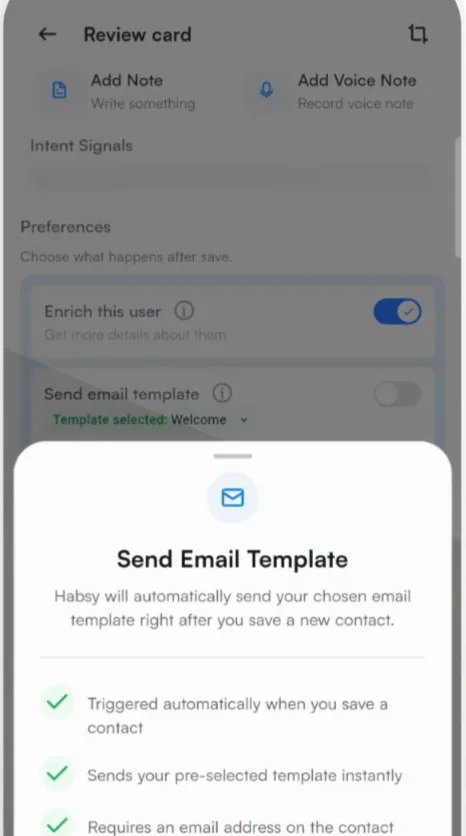
| メールテンプレートを送信 | 連絡先を保存するとすぐに、選んだテンプレートを送信します。テンプレートは選択中のテンプレート:で選びます。自分のメールアドレスから送るには設定するをタップします。連絡先にメールアドレスがある場合のみ送信されます。 |
| 自分の名刺を送る | スキャンしたばかりの名刺のメールアドレスにデジタル名刺を送ります。話し終わる前に、相手の手元にあなたの情報が届きます。連絡先にメールアドレスがある場合のみ送信されます。 |
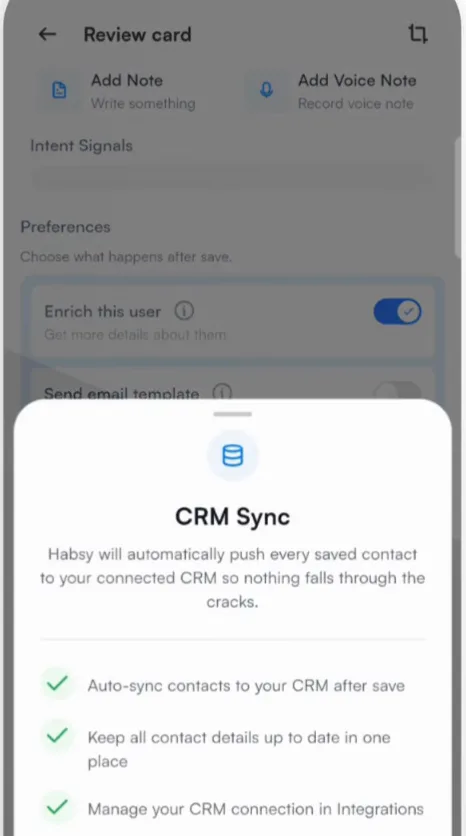
| CRM設定 | 保存したすべての連絡先を接続済みのCRMに送ります。連携でCRMを接続しておく必要があります。 |
1件ごと、またはすべての連絡先に設定する
- 1件の連絡先:保存する前に、確認画面または新しい連絡先の設定でスイッチを変更します。
- バッチ:バッチを始めるときにリードの背景で1回設定します。バッチ内のすべての名刺に適用されます。
- デフォルト:設定から設定セクションに進み、名刺の設定をタップします。新しく取り込むたびに、そのスイッチの状態で始まります。
イベントの前に
- メールアカウントと、使っている場合はWhatsApp Businessアカウントを接続します。メールアカウントを接続するをご覧ください。
- フォローアップ用のテンプレートを書きます。メールテンプレートをご覧ください。
- メールテンプレートを送信と自分の名刺を送るをオンにします。
これで、連絡先を保存した瞬間に自分のアカウントからフォローアップが送られます。来場者がブースを離れる前に届くことも少なくありません。