


Automatiser ce qui se passe après l’enregistrement d’un contact
Les préférences de carte enrichissent le contact, envoient votre modèle et votre carte, et synchronisent avec votre CRM en arrière-plan.
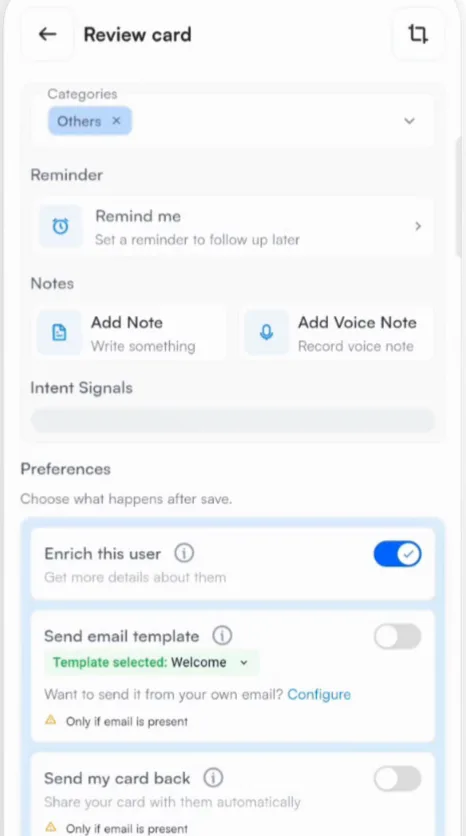
Les préférences de carte sont des interrupteurs qui s’exécutent en arrière-plan à chaque enregistrement d’un contact, qu’il soit scanné, scanné par lot ou saisi. Vous continuez à parler avec la personne suivante pendant que Habsy s’occupe de la relance.
Les quatre préférences
| Enrichir ce contact | Recherche la personne et son entreprise et ajoute une fiche d’enrichissement au contact. Voir Enrichissement par IA. |
|---|---|
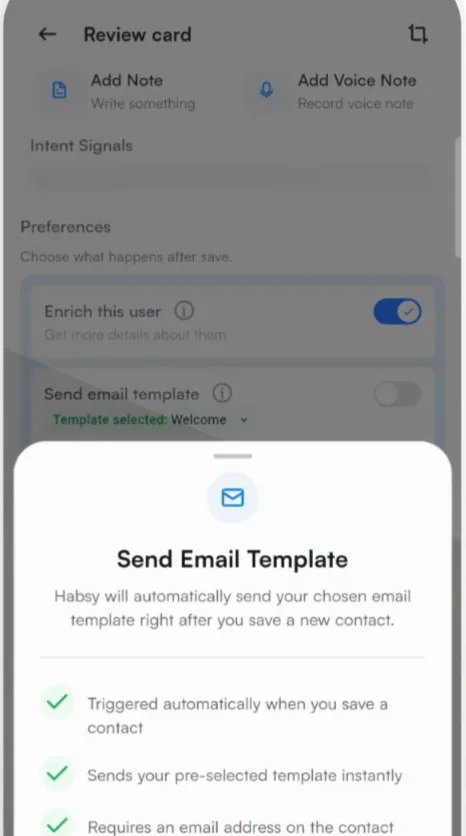
| Envoyer un modèle d’e-mail | Envoie le modèle choisi dès que vous enregistrez le contact. Choisissez le modèle sous Modèle sélectionné :. Touchez Configurer pour l’envoyer depuis votre propre adresse e-mail. Il n’est envoyé que si le contact a une adresse e-mail. |
| Renvoyer ma carte | Envoie votre carte numérique à l’e-mail figurant sur la carte que vous venez de scanner, pour que la personne ait vos coordonnées avant la fin de la conversation. Elle n’est envoyée que si le contact a une adresse e-mail. |
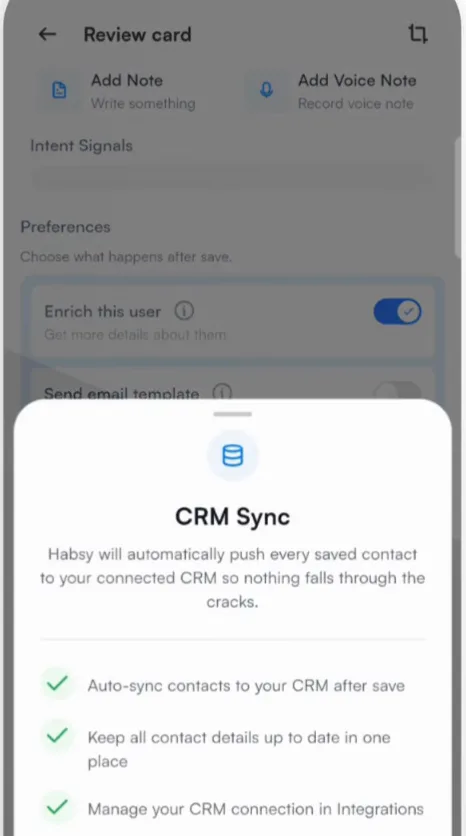
| Configurer le CRM | Envoie chaque contact enregistré vers votre CRM connecté. Un CRM doit être connecté dans Intégrations. |
Les définir pour un contact ou pour tous
- Pour un contact : changez les interrupteurs sous Préférences sur l’écran de vérification ou sur Nouveau contact avant d’enregistrer.
- Pour un lot : définissez-les une fois dans Contexte du prospect au début d’un lot. Elles s’appliquent à chaque carte du lot.
- Par défaut : allez dans Paramètres, puis Préférences, et touchez Préférences de carte. Chaque nouvelle capture démarre avec ces interrupteurs.
Avant un événement
- Connectez votre compte e-mail, et votre compte WhatsApp Business si vous l’utilisez. Voir Connecter votre e-mail.
- Rédigez votre modèle de relance. Voir Modèles d’e-mail.
- Activez Envoyer un modèle d’e-mail et Renvoyer ma carte.
Votre relance part alors depuis votre propre compte dès que vous enregistrez chaque contact, souvent avant même que le visiteur ait quitté votre stand.
Articles associés
Créer des modèles d’e-mailRelancerConnecter votre CRMExport et intégrationsEn savoir plus sur un contact grâce à l’enrichissement par IAOrganiser vos contacts
Besoin d’aide supplémentaire ?
Écrivez-nous en indiquant l’adresse e-mail de votre compte et une courte description du problème. Nous répondons sous 1 à 2 jours ouvrés.