


Automatisieren, was nach dem Speichern eines Kontakts passiert
Karteneinstellungen reichern den Kontakt an, senden Ihre Vorlage und Ihre Karte und synchronisieren im Hintergrund mit Ihrem CRM.
In diesem Artikel
Karteneinstellungen sind Schalter, die jedes Mal im Hintergrund laufen, wenn Sie einen Kontakt speichern, ob gescannt, per Stapel gescannt oder eingetippt. Sie sprechen schon mit der nächsten Person, während Habsy das Nachfassen erledigt.
Die vier Einstellungen
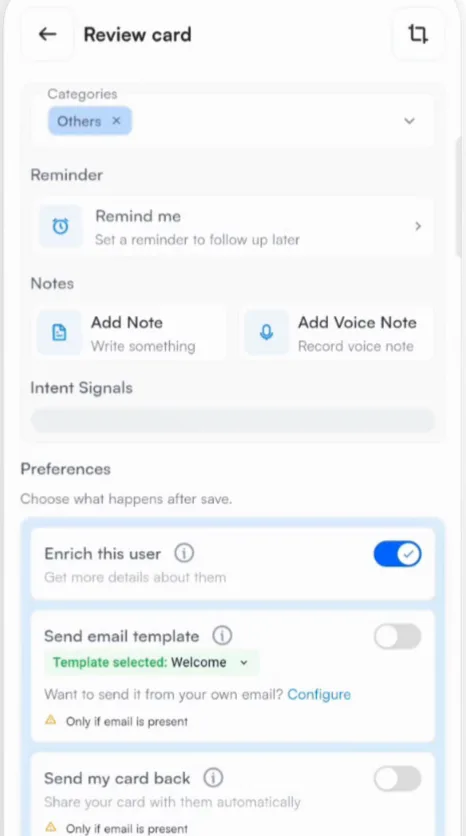
| Diesen Kontakt anreichern | Recherchiert die Person und ihr Unternehmen und fügt dem Kontakt einen Anreicherungsbericht hinzu. Siehe KI-Anreicherung. |
|---|---|
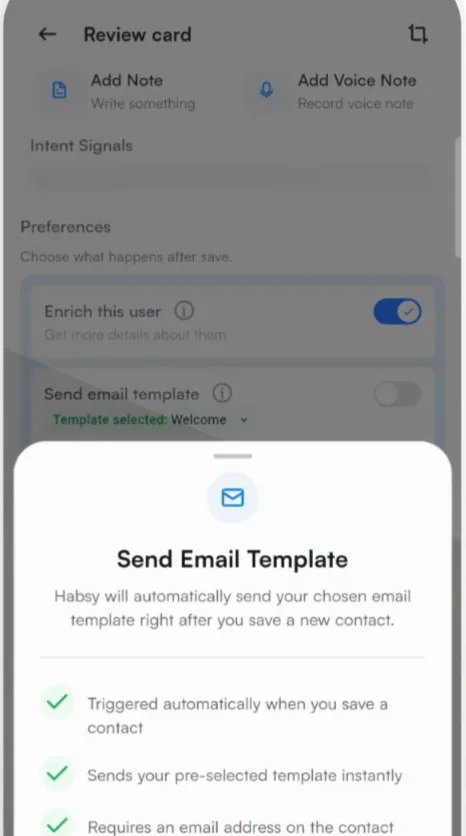
| E-Mail-Vorlage senden | Sendet Ihre gewählte Vorlage, sobald Sie den Kontakt speichern. Wählen Sie die Vorlage unter Ausgewählte Vorlage:. Tippen Sie auf Einrichten, um sie von Ihrer eigenen E-Mail-Adresse zu senden. Sie wird nur gesendet, wenn der Kontakt eine E-Mail-Adresse hat. |
| Meine Karte zurücksenden | Sendet Ihre digitale Karte an die E-Mail auf der gerade gescannten Karte, damit die Person Ihre Angaben hat, bevor Sie fertig gesprochen haben. Sie wird nur gesendet, wenn der Kontakt eine E-Mail-Adresse hat. |
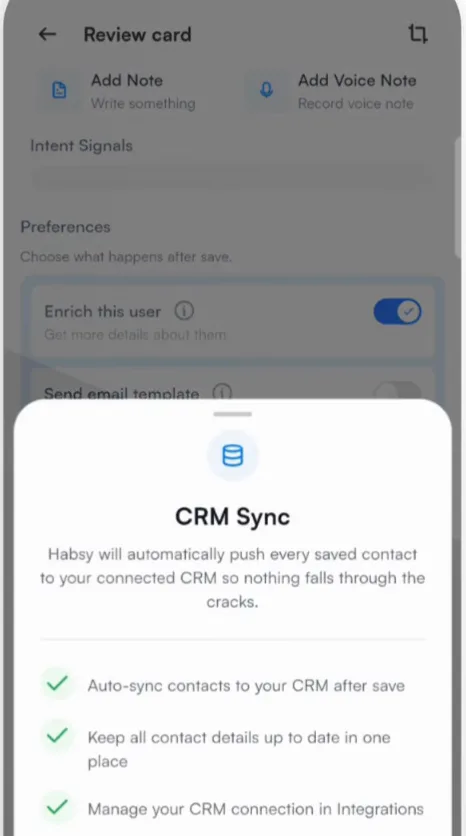
| CRM konfigurieren | Überträgt jeden gespeicherten Kontakt an Ihr verbundenes CRM. Dafür muss unter Integrationen ein CRM verbunden sein. |
Für einen Kontakt oder für alle Kontakte festlegen
- Für einen Kontakt: Ändern Sie die Schalter unter Einstellungen auf dem Prüfbildschirm oder unter Neuer Kontakt, bevor Sie speichern.
- Für einen Stapel: Legen Sie sie einmal im Lead-Kontext fest, wenn Sie einen Stapel beginnen. Sie gelten für jede Karte darin.
- Als Ihre Standards: Gehen Sie zu Einstellungen, dann zum Abschnitt Einstellungen, und tippen Sie auf Karteneinstellungen. Jede neue Erfassung beginnt mit diesen Schaltern.
Vor einer Veranstaltung
- Verbinden Sie Ihr E-Mail-Konto und, falls Sie es nutzen, Ihr WhatsApp-Business-Konto. Siehe E-Mail verbinden.
- Schreiben Sie Ihre Nachfassvorlage. Siehe E-Mail-Vorlagen.
- Schalten Sie E-Mail-Vorlage senden und Meine Karte zurücksenden ein.
Ihre Nachfassnachricht geht dann von Ihrem eigenen Konto raus, sobald Sie einen Kontakt speichern, oft noch bevor der Besucher Ihren Stand verlassen hat.
Ähnliche Artikel
E-Mail-Vorlagen erstellenNachfassenCRM verbindenExport und IntegrationenMit KI-Anreicherung mehr über einen Kontakt erfahrenKontakte ordnen
Brauchen Sie noch Hilfe?
Schreiben Sie uns mit der E-Mail-Adresse Ihres Kontos und einer kurzen Beschreibung des Problems. Wir antworten innerhalb von 1 bis 2 Werktagen.