


Digitale Karte teilen
Teilen Sie per QR-Code, Link, NFC, WhatsApp, LinkedIn oder E-Mail, oder legen Sie Ihren QR auf den Startbildschirm.
Die Person, mit der Sie teilen, öffnet Ihre Karte im Browser. Sie braucht die Habsy App nicht und kann Ihren Kontakt mit einem Tippen speichern.
Karte teilen
- Öffnen Sie den Tab QR und wählen Sie Ihren Professional QR oder Business QR.
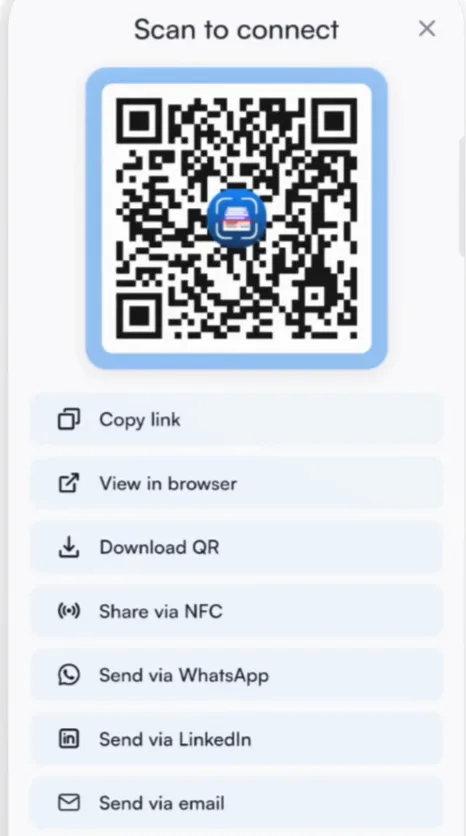
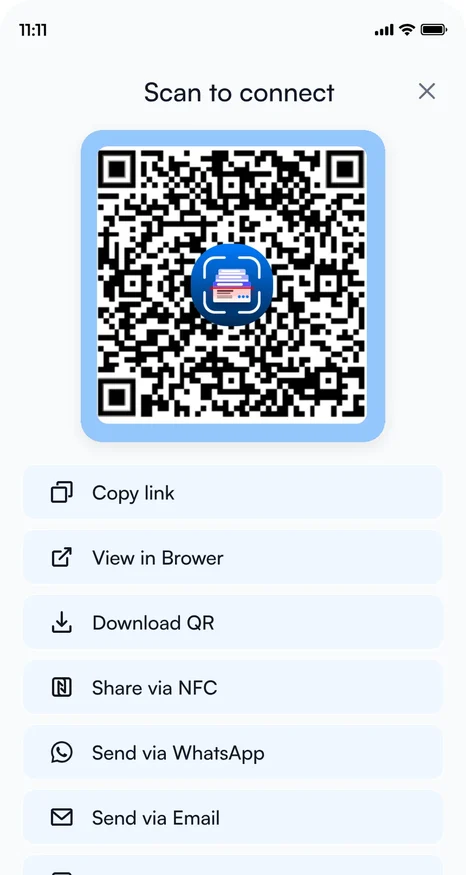
- Tippen Sie auf QR teilen. Der Bildschirm Scannen zum Verbinden zeigt Ihren QR-Code, bereit zum Scannen.
- Oder wählen Sie einen anderen Weg zum Teilen:
| Link kopieren | Fügen Sie den Link zu Ihrer Karte überall ein. |
|---|---|
| Im Browser ansehen | Öffnen Sie Ihre Karte so, wie andere sie sehen. |
| QR herunterladen | Speichern Sie den QR-Code als Bild, um ihn auf Ihren Stand, eine Broschüre oder eine Folie zu drucken. |
| Per NFC teilen | Telefone zum Teilen aneinanderhalten. Siehe NFC. |
| Per WhatsApp, LinkedIn oder E-Mail senden | Senden Sie Ihre Karte in einer Nachricht. |
| Weitere Optionen zum Teilen | Jede andere App auf Ihrem Telefon. |
| QR zum Startbildschirm hinzufügen | Nur ein Tippen entfernt, wenn das nächste Mal jemand nach Ihrer Karte fragt. |
| Live-QR auf dem Sperrbildschirm | Zeigen Sie Ihren QR, ohne das Telefon zu entsperren. |
Tipp
Drucken Sie am Stand Ihren Business QR auf einen Aufsteller. Besucher scannen ihn, während Sie beschäftigt sind, und mit einem Anfrageformular landen ihre Angaben als neuer Kontakt in Habsy.
Ähnliche Artikel
Digitale Karten erstellenDigitale Karten (MyQR)Mit NFC erfassen und teilenKontakte erfassenDigitale Karte an Kontakte sendenNachfassen
Brauchen Sie noch Hilfe?
Schreiben Sie uns mit der E-Mail-Adresse Ihres Kontos und einer kurzen Beschreibung des Problems. Wir antworten innerhalb von 1 bis 2 Werktagen.