


Habsy installieren und anmelden
Laden Sie die App herunter, erstellen Sie Ihr Konto und finden Sie sich in wenigen Minuten zurecht.
Habsy ist eine mobile App für iPhone und Android. Der kostenlose Plan bleibt dauerhaft kostenlos, ohne Kreditkarte und ohne Begrenzung, wie viele Karten Sie scannen.
App installieren
- Öffnen Sie den App Store auf dem iPhone oder Google Play auf Android.
- Suchen Sie nach Habsy Business Card Manager, so heißt die App in beiden Stores, und installieren Sie sie.
- Öffnen Sie Habsy und erlauben Sie Mitteilungen, wenn Sie gefragt werden, damit Ihre Erinnerungen zum Nachfassen Sie erreichen.
Konto erstellen
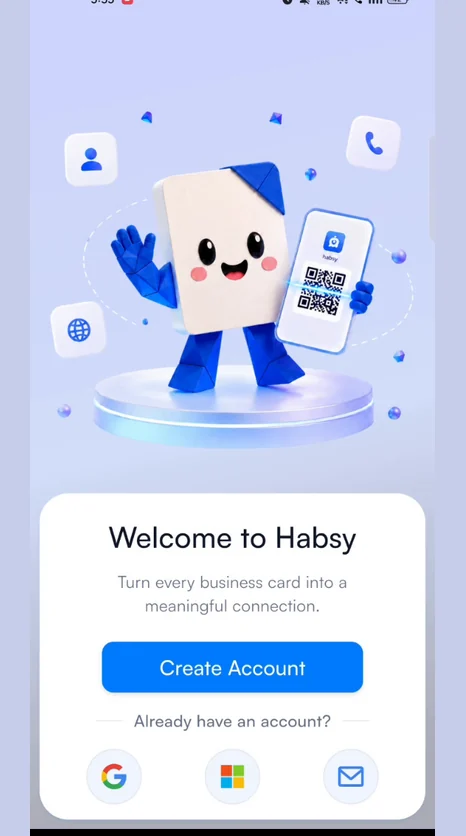
- Tippen Sie auf Willkommen bei Habsy auf Konto erstellen und wählen Sie das Konto, mit dem Sie sich registrieren möchten.
- Sie haben bereits ein Konto? Tippen Sie unter Bereits ein Konto? auf Google, Microsoft oder das Symbol für E-Mail. Auf dem iPhone können Sie sich auch mit Apple anmelden.
Wenn Sie Habsy auf mehr als einem Telefon nutzen oder Habsy später mit anderen Tools verbinden, verwenden Sie immer dieselbe Anmeldemethode, damit alle Ihre Kontakte in einem Konto bleiben.
Digitale Karten einrichten
Direkt nach der Registrierung erstellt Habsy Ihre beiden digitalen Karten, den Professional QR und den Business QR, aus wenigen Angaben oder einem Foto Ihrer Visitenkarte. Siehe Digitale Karten erstellen.
Die ersten Schritte
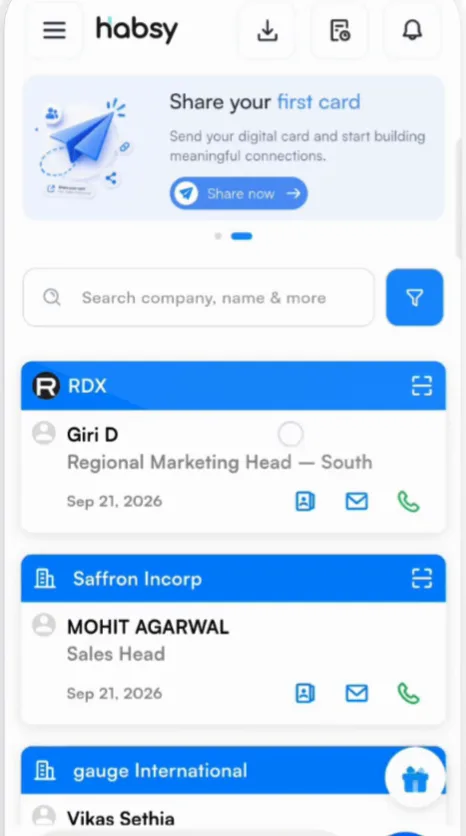
- Prüfen Sie Ihre digitalen Karten. Öffnen Sie den Tab QR in der unteren Leiste, um Ihre Professional- und Business-Karte anzusehen, in der Vorschau zu öffnen und zu bearbeiten.
- Scannen Sie Ihre erste Visitenkarte. Tippen Sie auf die blaue Schaltfläche + und richten Sie die Kamera auf eine Karte. Siehe Visitenkarte scannen.
- E-Mail verbinden, wenn Sie Nachfass-E-Mails von Ihrer eigenen Adresse senden möchten. Siehe E-Mail-Konto verbinden.
Steht bald eine Veranstaltung an? Richten Sie am Vortag Ihre digitale Karte, eine Kategorie für die Veranstaltung und Ihre Nachfassvorlage ein. Dann müssen Sie vor Ort nur noch scannen.
Ähnliche Artikel
Brauchen Sie noch Hilfe?
Schreiben Sie uns mit der E-Mail-Adresse Ihres Kontos und einer kurzen Beschreibung des Problems. Wir antworten innerhalb von 1 bis 2 Werktagen.