


CRM verbinden
Übertragen Sie Kontakte an Salesforce, HubSpot, Zoho CRM, Dynamics 365, Odoo oder Zapier.
In diesem Artikel
Verbinden Sie Ihr CRM, und jeder gespeicherte Kontakt kann direkt dort landen, ohne CSV-Dateien und ohne Abtippen.
Verbinden
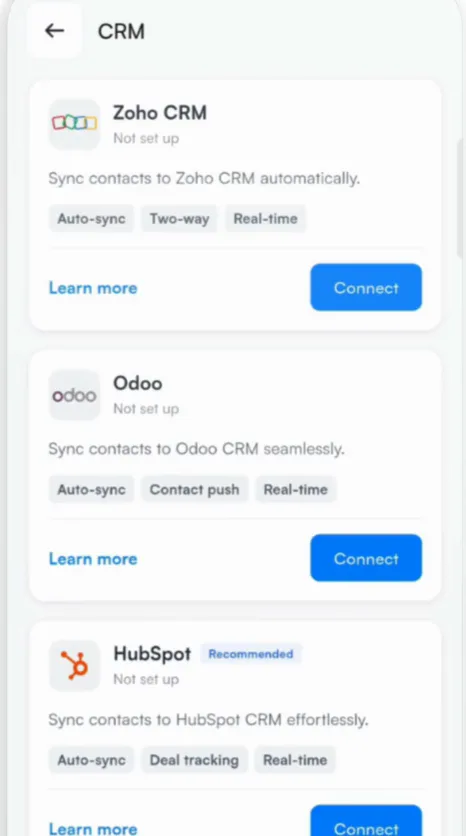
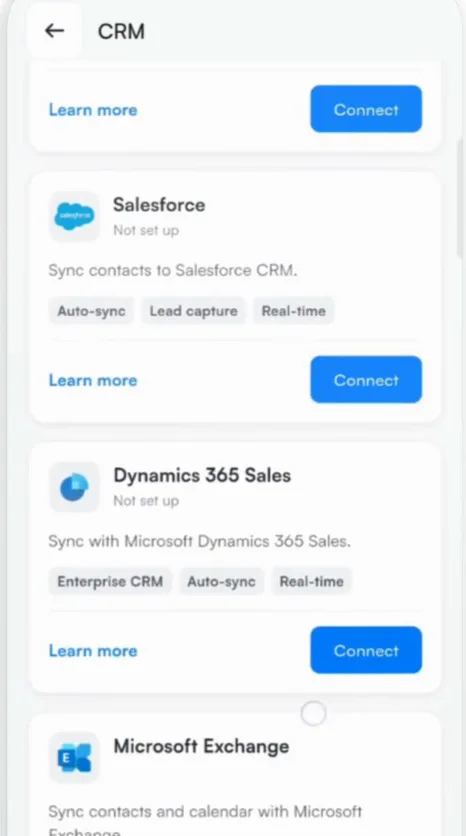
- Gehen Sie zu Einstellungen, tippen Sie auf Integrationen und wählen Sie CRM.
- Tippen Sie neben Ihrem CRM auf Verbinden: Zoho CRM, Odoo, HubSpot, Salesforce, Dynamics 365 Sales oder Zapier.
- Melden Sie sich bei Ihrem CRM an und erlauben Sie Habsy, Kontakte hinzuzufügen.
Kontakte automatisch synchronisieren
Schalten Sie CRM konfigurieren in den Karteneinstellungen ein. Habsy überträgt dann jeden Kontakt an Ihr CRM, sobald Sie ihn speichern.
Kontakte, die Sie bereits haben
- In der App: Wenn Sie Ihr CRM verbinden, überträgt Habsy Ihre vorhandenen Kontakte gesammelt dorthin.
- Auf Habsy Platform: Wenn Sie die automatische CRM-Synchronisierung einschalten, erscheint eine Schaltfläche, um Ihre vorhandenen Kontakte an das CRM zu übertragen.
Feldzuordnung
Wenn Ihr Team ein CRM auf Habsy Platform verbindet, ordnet Habsy seine Felder automatisch den Feldern Ihres CRM zu und bittet Sie, die Zuordnung vor der Synchronisierung zu bestätigen. Siehe CRM auf Habsy Platform verbinden.
So funktioniert die Synchronisierung
- Die Synchronisierung läuft in eine Richtung, von Habsy zu Ihrem CRM.
- Eine Synchronisierung in beide Richtungen ist als individuelle Integration erhältlich.
- Ihr CRM ist nicht aufgeführt? Zapier verbindet Habsy mit über 5.000 Apps, und individuelle CRM-Integrationen sind auf Anfrage erhältlich.
Ähnliche Artikel
Automatisieren, was nach dem Speichern eines Kontakts passiertNachfassenKontakte exportierenExport und IntegrationenHabsy mit Ihren Tools verbindenExport und Integrationen
Brauchen Sie noch Hilfe?
Schreiben Sie uns mit der E-Mail-Adresse Ihres Kontos und einer kurzen Beschreibung des Problems. Wir antworten innerhalb von 1 bis 2 Werktagen.