


Ajouter un contact manuellement
Saisissez un contact quand il n’y a ni carte, ni badge, ni QR code à scanner.
Vous avez rencontré quelqu’un sans carte ? Ajoutez-le à la main en mode Manuel. Vous disposez du même contexte et des mêmes préférences que pour une carte scannée.
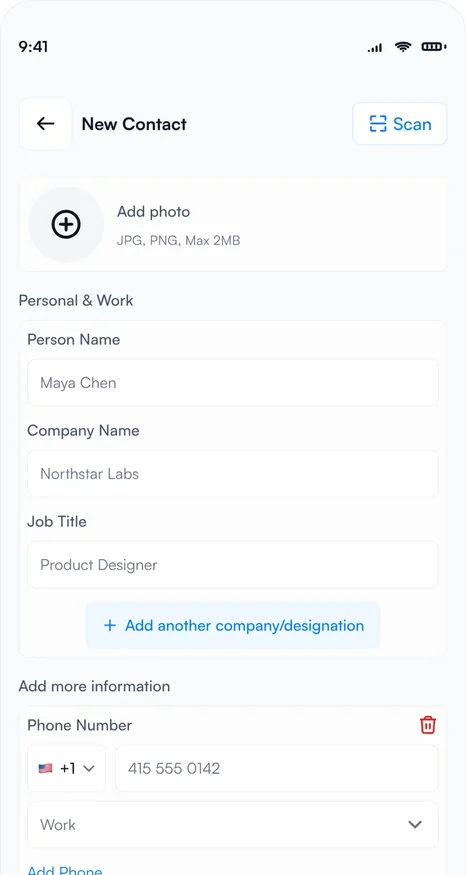
- Touchez + et choisissez Manuel.
- Sous Photo de profil, touchez Ajouter une photo si vous le souhaitez (JPG ou PNG, 2 Mo maximum).
- Sous Personnel et professionnel, saisissez le nom de la personne, son entreprise et sa fonction. Touchez Ajouter une autre entreprise/fonction pour une personne qui a plusieurs rôles.
- Sous Ajouter plus d’informations, ajoutez des numéros de téléphone avec l’indicatif du pays, des adresses e-mail, une adresse ou un site web.
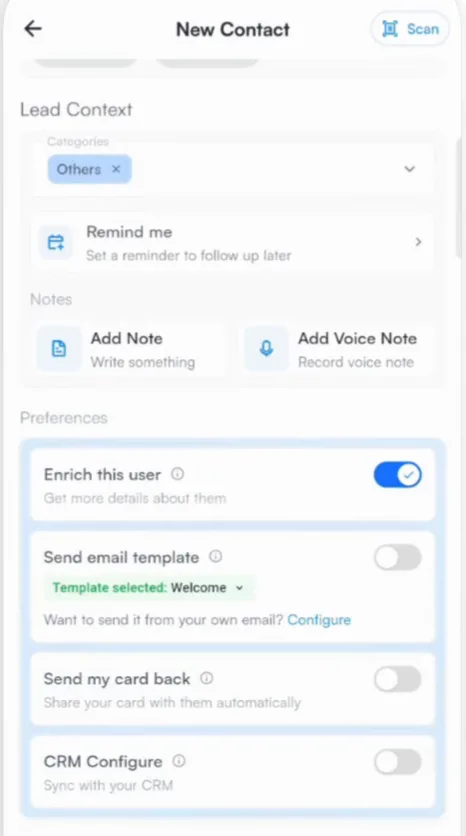
- Ajoutez du contexte dans Contexte du prospect : catégories, rappel, notes ou note vocale, et signaux d’intention.
- Définissez vos Préférences et touchez Enregistrer la carte.
Astuce
Vous changez d’avis ? Touchez Scanner en haut à droite de Nouveau contact pour passer à l’appareil photo.
Articles associés
Scanner une carte de visiteCapturer des contactsScanner un badge d’événement ou un QR codeCapturer des contactsOrganiser vos contacts avec des catégoriesOrganiser vos contacts
Besoin d’aide supplémentaire ?
Écrivez-nous en indiquant l’adresse e-mail de votre compte et une courte description du problème. Nous répondons sous 1 à 2 jours ouvrés.