


Connecter votre CRM
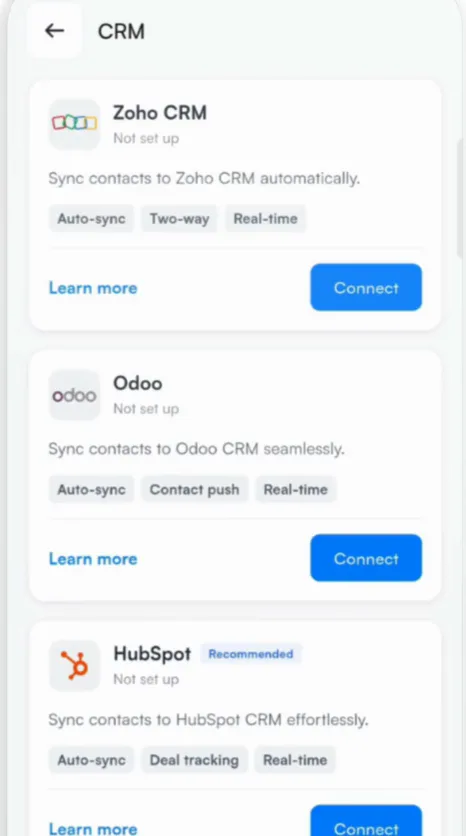
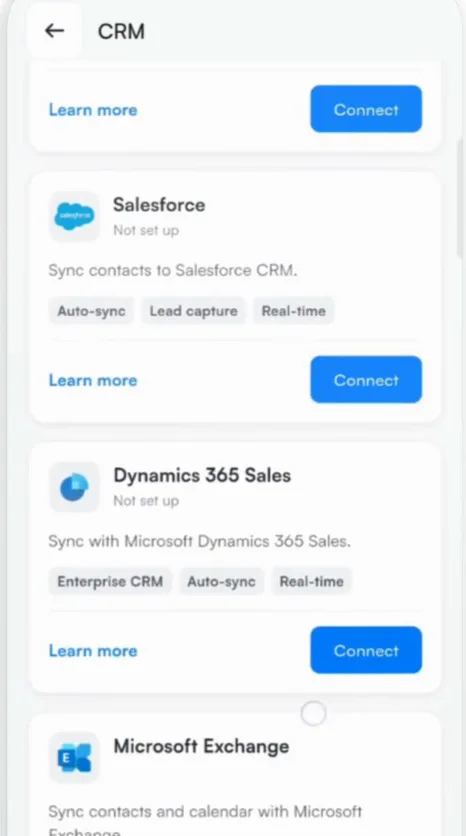
Envoyez vos contacts vers Salesforce, HubSpot, Zoho CRM, Dynamics 365, Odoo ou Zapier.
Dans cet article
Connectez votre CRM et chaque contact enregistré peut y arriver directement, sans fichier CSV ni ressaisie.
Connecter
- Allez dans Paramètres, touchez Intégrations et choisissez CRM.
- Touchez Connecter à côté de votre CRM : Zoho CRM, Odoo, HubSpot, Salesforce, Dynamics 365 Sales ou Zapier.
- Connectez-vous à votre CRM et autorisez Habsy à ajouter des contacts.
Synchroniser automatiquement les contacts
Activez Configurer le CRM dans les Préférences de carte. Habsy envoie alors chaque contact vers votre CRM dès que vous l’enregistrez.
Les contacts que vous avez déjà
- Dans l’application : quand vous connectez votre CRM, Habsy y envoie vos contacts existants en une fois.
- Sur Habsy Platform : quand vous activez la synchronisation automatique du CRM, un bouton apparaît pour envoyer vos contacts existants vers le CRM.
Correspondance des champs
Quand votre équipe connecte un CRM sur Habsy Platform, Habsy associe automatiquement ses champs à ceux de votre CRM et vous demande de confirmer la correspondance avant la synchronisation. Voir Connecter votre CRM sur Habsy Platform.
Fonctionnement de la synchronisation
- La synchronisation est à sens unique, de Habsy vers votre CRM.
- La synchronisation bidirectionnelle est disponible en intégration sur mesure.
- Votre CRM n’est pas dans la liste ? Zapier connecte Habsy à plus de 5 000 applications, et des intégrations CRM sur mesure sont disponibles sur demande.
Articles associés
Automatiser ce qui se passe après l’enregistrement d’un contactRelancerExporter vos contactsExport et intégrationsConnecter Habsy à vos outilsExport et intégrations
PrécédentConnecter votre compte e-mailSuivantSynchroniser avec les contacts et l’agenda de votre téléphone
Besoin d’aide supplémentaire ?
Écrivez-nous en indiquant l’adresse e-mail de votre compte et une courte description du problème. Nous répondons sous 1 à 2 jours ouvrés.