


Habsyをインストールしてサインインする
アプリをダウンロードしてアカウントを作成し、数分で使い方を把握しましょう。
HabsyはiPhoneとAndroid向けのモバイルアプリです。無料プランはずっと無料で、クレジットカードは不要、スキャンできる名刺の枚数にも上限はありません。
アプリをインストールする
- iPhoneではApp Store、AndroidではGoogle Playを開きます。
- どちらのストアでもアプリ名はHabsy Business Card Managerです。検索してインストールします。
- Habsyを開き、通知を求められたら許可します。フォローアップのリマインダーが届くようになります。
アカウントを作成する
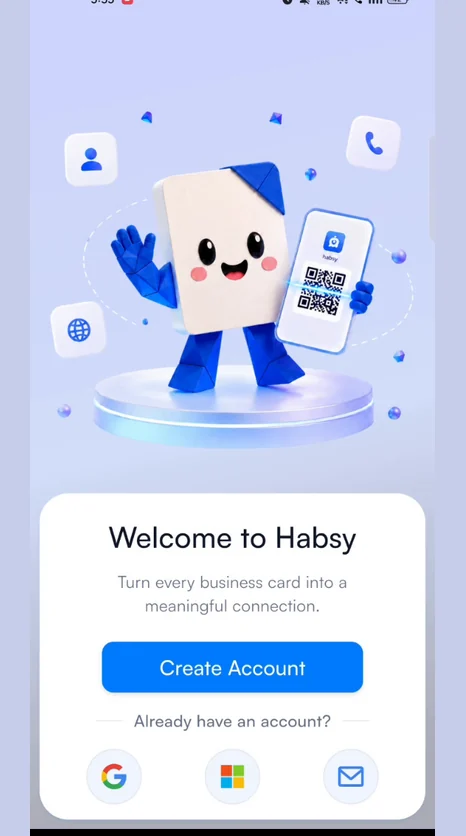
- Habsyへようこその画面でアカウントを作成をタップし、登録に使うアカウントを選びます。
- すでにアカウントがある場合は、既にアカウントをお持ちですか?の下にあるGoogle、Microsoft、またはメールのアイコンをタップします。iPhoneではAppleでもサインインできます。
複数のスマートフォンでHabsyを使う場合や、あとで他のツールと連携する場合は、毎回同じサインイン方法を使ってください。すべての連絡先が1つのアカウントにまとまります。
デジタル名刺を設定する
登録が終わるとすぐに、Habsyはいくつかの情報か名刺の写真から、プロフェッショナルQRとBusiness QRの2枚のデジタル名刺を作成します。デジタル名刺を作成するをご覧ください。
最初にやること
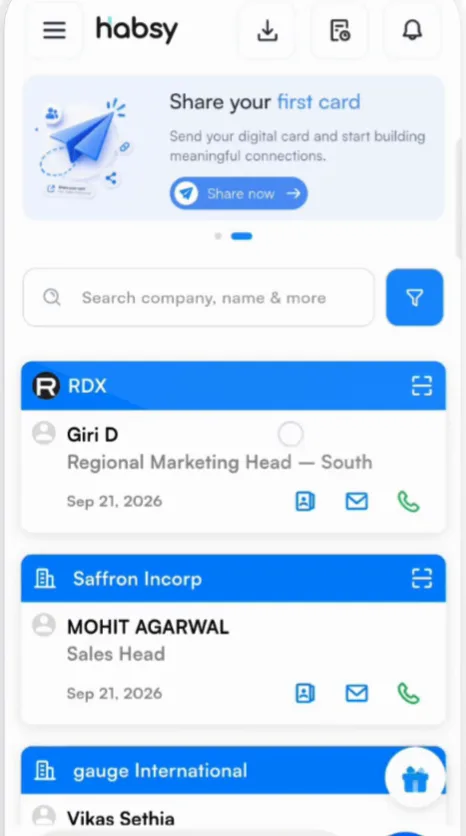
- デジタル名刺を確認します。下部バーのQRタブを開くと、ProfessionalとBusinessの名刺を表示、プレビュー、編集できます。
- 最初の名刺をスキャンします。青い+ボタンをタップし、カメラを名刺に向けます。名刺をスキャンするをご覧ください。
- フォローアップを自分のアドレスから送りたい場合は、メールを接続します。メールアカウントを接続するをご覧ください。
ヒント
イベントが近い場合は、前日にデジタル名刺、イベント用のカテゴリー、フォローアップのテンプレートを設定しておきましょう。会場ではスキャンするだけで済みます。