カテゴリーで連絡先を整理する
イベント、キャンペーン、顧客の種類ごとに連絡先をまとめ、デフォルトカテゴリーを設定して絞り込みます。
カテゴリーを使うと、イベント、キャンペーン、顧客の種類など、探しやすくフォローアップしやすい単位で連絡先をまとめられます。1つの連絡先を複数のカテゴリーに入れることもできます。
カテゴリーを作成する
- 下部バーのフォルダのアイコンをタップするか、設定でカテゴリーを管理をタップします。
- +をタップし、カテゴリーに名前を付けます。たとえば、参加するイベントの名前です。
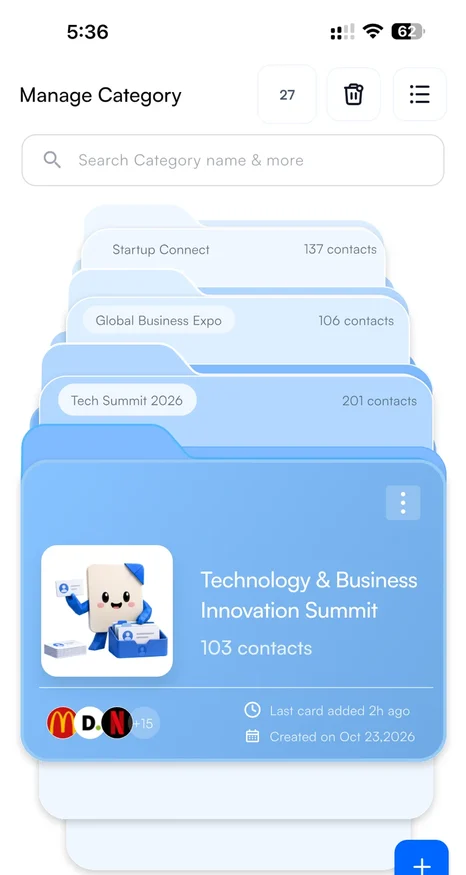
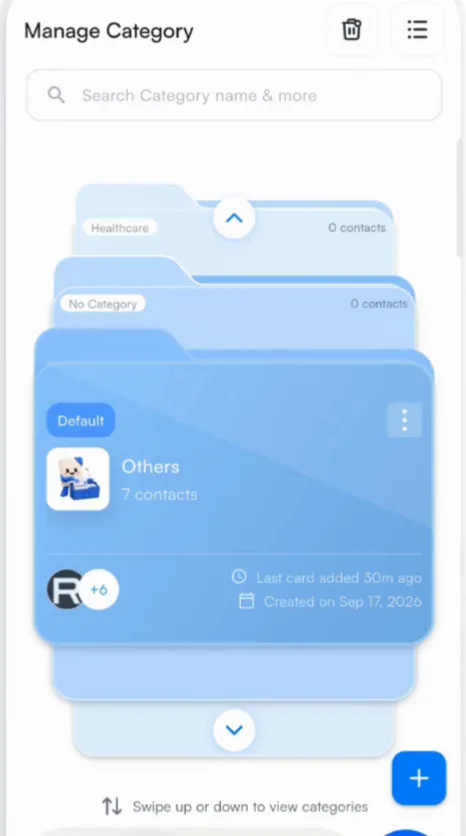
カテゴリーはカードの束として表示され、それぞれに連絡先の数、最後に追加された名刺、作成日が表示されます。上下にスワイプして切り替えます。
カテゴリーに連絡先を追加する
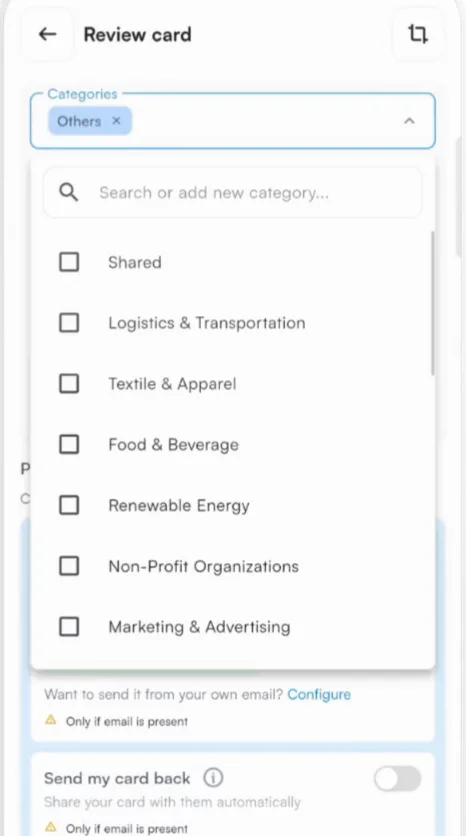
- スキャン中:確認画面でカテゴリーを選ぶか、バッチの場合はリードの背景で選びます。
- 後で:連絡先を開いて編集し、リードの背景でカテゴリーを選びます。
カテゴリーの一覧で入力して検索するか、新しい名前を入力してその場でカテゴリーを作成できます。
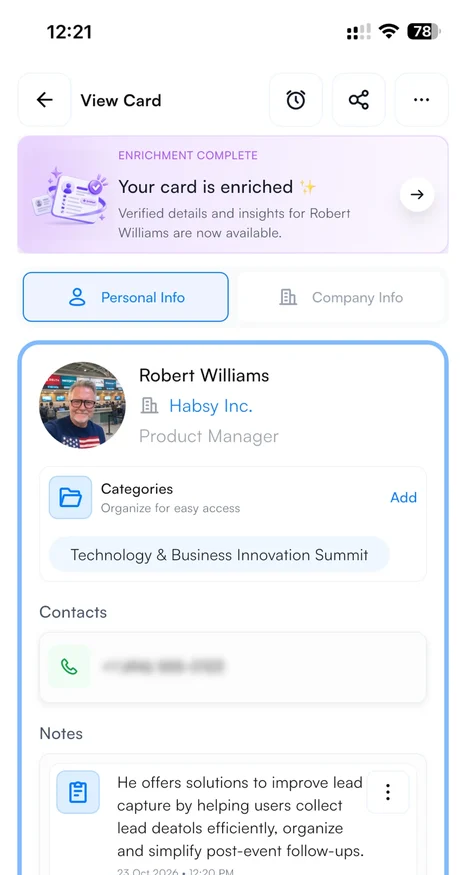
イベントでデフォルトカテゴリーを使う
イベント期間中は、カテゴリーをデフォルトに設定しておきましょう。その後にスキャンするすべての名刺でそのカテゴリーが自動で選ばれ、名刺ごとに変更することもできます。デフォルトカテゴリーにはデフォルトのラベルが表示されます。
- 下部バーのフォルダのアイコン、カテゴリータブを開きます。
- 目的のカテゴリーまでスワイプし、カードの3つの点をタップします。
- デフォルトに設定をタップします。
イベントが終わったら、同じメニューからデフォルトを解除するか、別のカテゴリーをデフォルトに設定します。
カテゴリーで探してエクスポートする
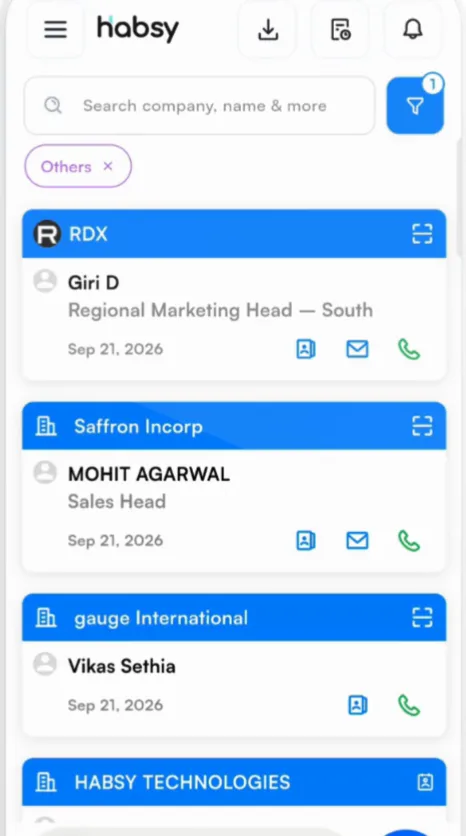
- ホームでフィルターボタンをタップしてカテゴリーを選ぶと、その連絡先だけが表示されます。
- エクスポートするときに1つ以上のカテゴリーを選ぶと、その連絡先だけをエクスポートできます。